
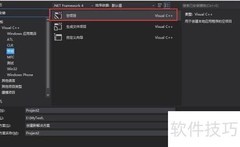
借助Microsoft Visual C++开发环境,用户可便捷地进行C语言或C++编程。然而,由于其界面、提示及配置选项均为英文,初学者在创建C语言工程时往往面临理解困难、操作卡顿等问题。本文提供一套清晰、高效的解决方案:从启动Visual Studio开始,依次选择新建项目→空项目,正确设置项目名称与保存路径;关键一步是右键源文件添加新项,选择.c扩展名的C文件(而非默认的.cpp),并确保项目属性中C/C++→常规→SDL检查设为否。整个流程简洁直观,专为入门者设计,有效规避常见配置陷阱,助您快速迈出C语言开发第一步。
1、 在桌面空白处单击鼠标右键,选择新建→文本文档即可创建一个新文本文件。
2、 接下来,请先不要急于操作。由于新建的是文本文档,需将其重命名为C++源文件:将文件扩展名.txt直接修改为.cpp。修改完成后,文件图标会随之更新,显示为C++文件的默认样式,表明重命名已成功生效。
3、 需特别注意:请先安装Microsoft Visual C++运行库,之后再修改文件扩展名,图标才会随之更新,否则该操作将失去实际意义。若无法更改文件后缀,请进入控制面板→文件夹选项→查看标签页,取消勾选隐藏已知文件类型的扩展名选项,确保扩展名可编辑。完成设置后,即可正常重命名后缀,系统将自动匹配并显示对应程序图标。
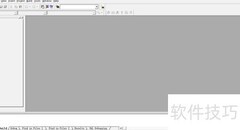
4、 接下来,只需双击该文件即可启动编程界面。此时,文字代码输入框已自动呈现,无需任何额外设置或修改,操作简洁直观,上手极为便捷。
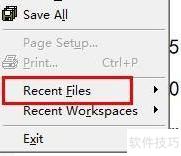
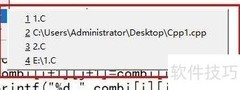
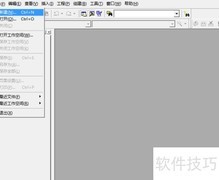
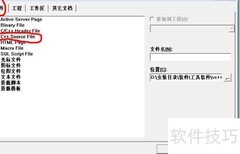
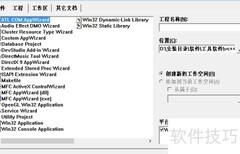
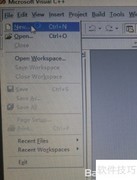
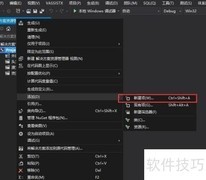
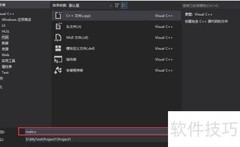
5、 用户可在软件中依次点击文件→新建文件或新建工程来创建项目。若已熟悉该开发环境,此方法同样适用。但前文所述步骤更贴合C语言初学者的操作习惯与学习需求。



















































 手机性能天梯图
 显卡天梯图
显卡天梯图
 CPU天梯图
 电源天梯图
电源天梯图 固态硬盘天梯图
 新品日历
新品日历
评论
更多评论