
如何在Photoshop中为文字添加冰凌效果?主要运用滤镜→风格化→风命令,通过多次水平吹风并结合图层复制、旋转与蒙版处理,使像素延展成晶莹剔透的冰锥形态。
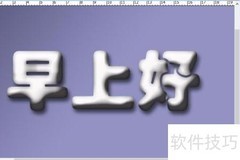
1、 目前我们已用斜面和浮雕效果制作出冰冻文字,接下来将为其添加逼真的冰凌效果。
2、 打开原始文字图层,隐藏之前制作的冰冻文字图层。
3、 接着按Ctrl+T,将文字顺时针旋转90度。
4、 接着点击滤镜,进入风格化选项,选择风效果。
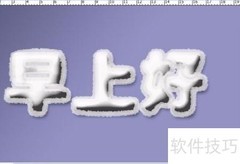
5、 多次叠加风效后,文字逐渐呈现出冰凌般的形态。
6、 接着将其旋转复位,打开先前的冰字图层,移至底层。
7、 最后添加反向蒙版,抠除文字,形成半透明、带有冰凌效果的冰冻文字。
8、 目前我们已用斜面和浮雕效果制作出冰冻文字,接下来将为其添加逼真的冰凌特效。
9、 打开原始文字图层,隐藏之前制作的冰冻文字图层。
10、 接着按Ctrl+T,将文字顺时针旋转90度。
11、 接着点击滤镜,进入风格化选项,选择风效果。
12、 多次叠加风效后,文字逐渐呈现出冰凌般的形态。
13、 接着将其旋转复位,打开先前的冰字图层,并置于底层。
14、 最后添加反向蒙版,抠除文字,形成半透明、带冰凌效果的冰冻字体。















































 手机性能天梯图
 显卡天梯图
显卡天梯图
 CPU天梯图
 电源天梯图
电源天梯图 固态硬盘天梯图
 新品日历
新品日历
评论
更多评论