
Excel制作动态图表,除数据透视表外,还可借助表单控件实现。具体操作步骤包括插入控件、设置数据源及关联图表,从而灵活切换展示内容。
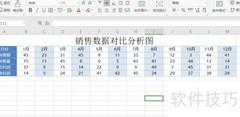
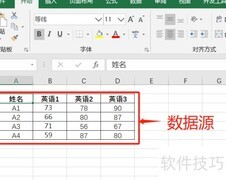
1、 所示,为目标区域数据
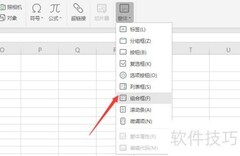
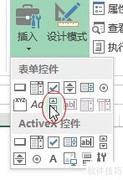
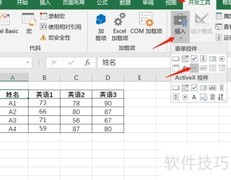
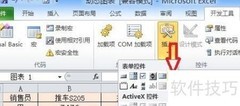
2、 在开发工具中选择插入→组合框
3、 在适当位置标注上半年与下半年。
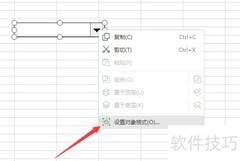
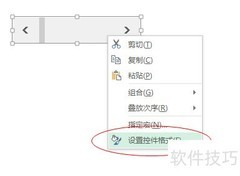
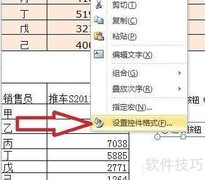
4、 右键点击控件,选择设置控件格式
5、 在数据源区域选择上半年或下半年;单元格链接需点击上半年上方的空白单元格,具体位置参见示意图。
6、 所示,将单元格链接至新表格。
7、 选中单元格后展开,再按 Ctrl+Shift+Enter 组合键确认。
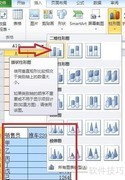
8、 根据新表格数据绘制柱状图;右键点击控件选择置于顶层,并将图表与控件对齐摆放。
9、 动态图表已制作完毕,更多内容请关注究极。
















































 手机性能天梯图
 显卡天梯图
显卡天梯图
 CPU天梯图
 电源天梯图
电源天梯图 固态硬盘天梯图
 新品日历
新品日历
评论
更多评论