
在Microsoft Visual Studio 2010的窗体设计中,开发者通常通过工具箱拖拽控件至窗体完成界面布局。但除了这种可视化方式,还可通过编程方式在运行时动态创建控件。这种方式特别适用于需批量生成结构相同、数量较多的控件场景,如动态表单、数据列表或可配置界面等。动态创建不仅提升灵活性,还能减少设计时的冗余操作,增强程序适应性。下文将具体介绍几种常用控件的动态生成方法,涵盖实例化、属性设置、事件绑定及容器添加等关键步骤,力求简明实用,供广大开发者参考借鉴。
1、 启动 Microsoft Visual Studio 2010 应用程序。
2、 创建新项目
3、 新增项目:动态创建控件
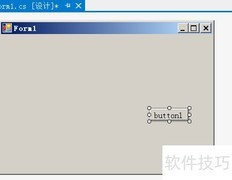
4、 界面布局
5、 调整窗体至合适尺寸
6、 设定控件基础属性
7、 需添加15个按钮控件。
8、 基本属性如下
9、 名称:myButton
10、 显示文本按钮(信息图标)
11、 尺寸:50×50
12、 窗体的位置
13、 Location属性如何实现动态变化?(详见图示分析)
14、 若需将15个按钮按每行5个排列,应动态调整各按钮的Location属性以实现自动布局。
15、 经分析,X坐标确定为50加i对5取余再乘100。
16、 Y坐标如何动态确定?
17、 声明一个用于存储行数据的变量
18、 Y坐标值为50加上行号乘以100。
19、 每处理5个元素后换行,但首行不换。
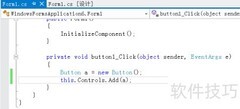
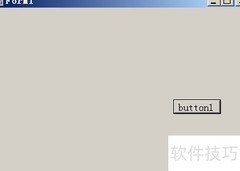
20、 输入代码试一试吧!运行效果见下图。
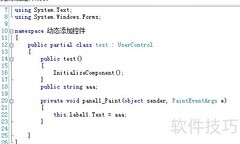
21、 完整代码
22、 设计命名空间
23、 {
24、 {
25、 {
26、 }
27、 {
28、 {
29、 {
30、 }
31、 控件名称
32、 控件显示的文字
33、 按钮文本设置为按钮后接序号,序号从1开始递增。
34、 控件尺寸
35、 控件位置会动态调整
36、 添加至窗体
37、 }
38、 }
39、 }
40、 }














































 手机性能天梯图
 显卡天梯图
显卡天梯图
 CPU天梯图
 电源天梯图
电源天梯图 固态硬盘天梯图
 新品日历
新品日历
评论
更多评论