
新版360安全浏览器左侧边栏会自动展示用户近期使用的小程序,但部分程序已不再需要,影响界面整洁。不少用户希望移除这些冗余图标,却不知如何操作。本文将为你详细介绍删除方法,帮助你快速清理边栏,还原清爽、高效的浏览环境。
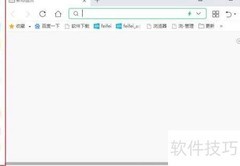
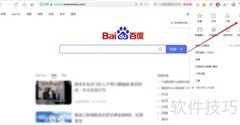
1、 首先启动360安全浏览器,左侧即显示侧边栏,将鼠标悬停其上即可自动展开。
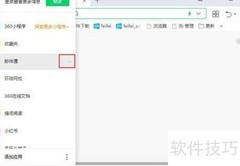
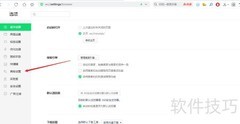
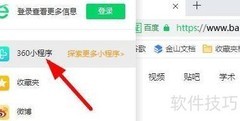
2、 在展开的侧边栏中,可查看当前所有已添加的小程序。将鼠标悬停于目标小程序上,其右侧会显示三个点的设置图标,点击即可进入操作菜单。
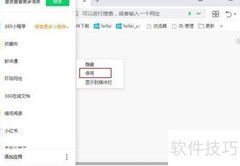
3、 点击后将弹出小程序菜单窗口,其中包含停用选项,鼠标点击即可完成卸载操作。
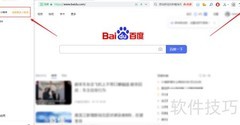
4、 所示,已停用的小程序已从侧边栏移除。按前述步骤操作,即可逐一卸载所有小程序。
5、 360安全浏览器小程序卸载教程
6、 先启动360安全浏览器,左侧即显示侧边栏;将鼠标悬停其上,即可自动展开。
7、 在展开的侧边栏中,可查看当前所有已添加的小程序。将鼠标悬停于目标小程序上,其右侧即显示三个点的设置图标,点击即可进入操作菜单。
8、 点击后会弹出小程序菜单,在其中找到并点击停用选项,即可完成删除操作。
9、 已被停用的小程序已从侧边栏移除,只需按前述步骤逐一删除剩余小程序即可。

















































 手机性能天梯图
 显卡天梯图
显卡天梯图
 CPU天梯图
 电源天梯图
电源天梯图 固态硬盘天梯图
 新品日历
新品日历
评论
更多评论