
介绍Pro Tools 12.5录制外部人声的具体操作步骤。
1、 启动Pro Tools,创建新工程文件。
2、 按Ctrl+Shift+N可新建一条轨道。
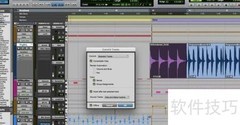
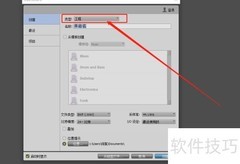
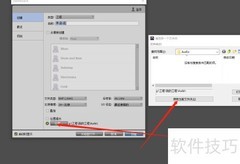
3、 根据实际需求确定轨道数量,此处输入1创建单条轨道;选择单声道模式,格式类型设为采样,最后点击右下角创建按钮完成设置。
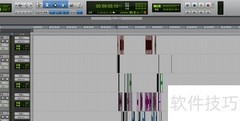
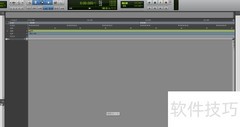
4、 随后,窗口底部将自动生成一条音频轨道。
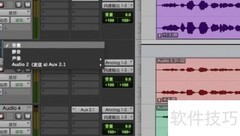
5、 点击音频轨道左侧的红色录音按钮,再点按右上方走带控制面板中的红色按钮,即可进入录音准备状态。
6、 录制的外部声音可通过Audio Suite选项进行专业音频处理与效果渲染。
7、 启动Pro Tools,创建一个新的工程文件。
8、 按Ctrl+Shift+N快捷键可新建一条轨道。
9、 根据实际需求确定轨道数量,此处输入1;选择单声道,格式类型设为采样,最后点击右下角创建按钮完成设置。
10、 随后,窗口底部将自动生成一条音频轨道。
11、 点击音频轨道左侧的红色录音启用按钮,再点击右上方走带控制面板中的红色按钮,即可进入录音准备状态。
12、 录制的外部声音可通过Audio Suite选项进行音频修饰与渲染处理。
















































 手机性能天梯图
 显卡天梯图
显卡天梯图
 CPU天梯图
 电源天梯图
电源天梯图 固态硬盘天梯图
 新品日历
新品日历
评论
更多评论