
虚拟机是体验不同操作系统的便捷工具,但不少用户在其中安装Windows XP后发现无法像其他系统那样直接安装VMware Tools,导致无法实现主机与虚拟机之间的文件拖拽、剪贴板共享、分辨率自适应等核心功能,严重影响使用效率。其实,XP系统仍可手动安装兼容版本的VMware Tools:需先确认虚拟机设置中已启用CD/DVD驱动器并连接ISO镜像,再在XP内以管理员身份运行安装程序,并根据提示完成驱动安装与重启。正确配置后即可恢复各项增强功能。
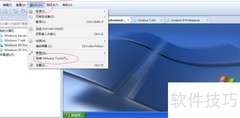
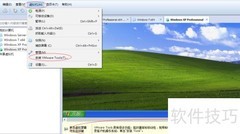
1、 请返回主机操作界面,连续点击顶部区域两次,调出功能选项框,然后从中选择安装VMware Tools选项。
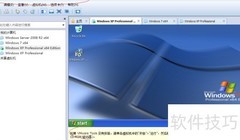
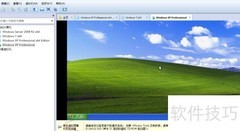
2、 系统将引导安装步骤,我们只需点击是继续下一步。
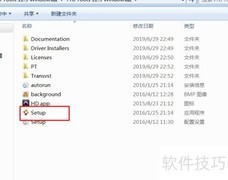
3、 按下Win+R键打开运行窗口,输入setup.exe并回车;随后按提示进入控制面板完成安装,点击确定继续。
4、 左键单击开始按钮,选择控制面板,进入后找到并点击程序选项即可打开。
5、 选择添加新程序,再点击CD或软盘选项。
6、 系统提示插入光盘,但我们已具备所需文件,可直接忽略该提示,点击下一步继续操作。
7、 接下来进入安装向导界面,请点击下一步继续。
8、 系统提供了多种安装方式,推荐选择典型安装,操作简便快捷。点击下一步即可开始安装流程。
9、 安装完成后,需重启Windows XP系统方可启用该工具。此时可点击是立即重启,也可选择否稍后手动重启。重启成功后,工具即可正常使用。













































 手机性能天梯图
 显卡天梯图
显卡天梯图
 CPU天梯图
 电源天梯图
电源天梯图 固态硬盘天梯图
 新品日历
新品日历
评论
更多评论