
Windows 8.1内置了实用的语音控制功能,用户无需依赖鼠标或键盘即可完成多项操作。通过系统自带的语音识别服务,可实现文字输入、程序启动、文件打开、网页浏览及系统命令执行等任务。启用前需在控制面板→轻松使用→语音识别中进行设置与训练,以提升识别准确率。建议选择安静环境并使用高质量麦克风,确保语音指令响应及时、识别精准。该功能不仅提升了操作效率,也为特殊需求用户提供了更便捷的人机交互方式。
1、 Windows 8.1内置了实用的语音控制功能,用户无需鼠标即可完成多项操作。通过系统自带的语音识别工具,可实现打开应用、切换窗口、输入文字、执行命令等任务。启用前需在控制面板→轻松使用→语音识别中进行设置与训练,以提升识别准确率。建议在安静环境中使用麦克风,并确保系统语言与语音模型一致。该功能不仅提升操作效率,也为特殊需求用户提供了更便捷的人机交互方式,是Win8.1值得尝试的智能化特性之一。
2、 用户需准备一台笔记本电脑及一支麦克风。Windows 8.1自带的语音识别功能兼容各类麦克风,包括笔记本内置的拾音设备。但微软建议选用售价约20美元的外置麦克风,因其收音清晰、识别准确,能显著提升语音输入效果和使用体验。
3、 最简便的语音识别开启方式
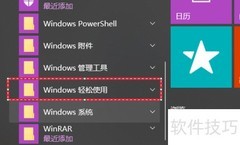
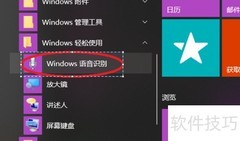
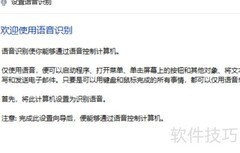
4、 点击开始按钮,在搜索框中输入语音,在搜索结果中选择并启动Windows语音识别。首次运行时,系统将自动进入引导教程,通过清晰的屏幕提示,帮助用户快速完成初始设置与基本操作学习。设置完成后,语音识别控制栏将固定显示在屏幕顶部。点击控制栏中的麦克风图标,图标变为蓝色即表示已成功激活,此时即可开始向系统发出语音指令。该功能支持多种常用命令,如打开程序、切换窗口、输入文字等,操作自然流畅。为确保识别准确,建议在安静环境中使用质量良好的麦克风,并保持适中的语速与清晰发音。
5、 以下是几种基础的语音控制操作:
6、 只需语音指令,如打开计算器启动Word等,系统即可自动运行相应程序,无需手动点击鼠标,操作更高效、更便捷。
7、 转至Word(或Excel、Internet Explorer等):切换到您选定的目标应用程序。
8、 打开文件(File → Open):例如,说出编辑,即可展开编辑菜单;说出全选,系统便会立即执行全选操作。语音指令与菜单栏功能一一对应,操作直观便捷,大幅提升工作效率。
9、 打印(取消、桌面):语音指令可直接点击界面中任意按钮或对话框标签。
10、 联系我们板块:说出网页任一栏目名称,即可自动跳转至对应链接页面。
11、 双击回收站:用户可指示Windows对屏幕上任意图标或程序执行双击或右键单击操作,系统将自动识别并完成相应动作。
12、 跳至标题(地址栏或正文)功能可在邮件、网页、浏览器及对话框中快速定位指定区域,如点击地址即跳转至地址栏,正文则直接聚焦于主内容区,提升浏览与操作效率。
13、 关闭它:关闭当前最前端的窗口;此外,最小化和最大化操作同样作用于该活动窗口,分别将其缩小至任务栏或放大至全屏显示。
14、 滚动(上下/左右)指窗口的垂直或水平方向滑动。例如,向下滚动10行即鼠标指针自动下移并停在第10行位置。
15、 按F键(含Shift+F、大写锁定、方向键及三倍放大)等操作,均可通过语音指令实现。
16、 拖拽图标
17、 上述语音指令适用于点击屏幕图标,效果良好。但如何通过语音实现图标的拖拽操作?
18、 例如,用户说出鼠标格时,屏幕将显示一个超大3×3网格,共9个方格,按数字1至9依次编号。
19、 当你说出数字5,界面中第五个方格将自动展开为一个更小的3×3子网格;依此类推,可逐层缩放细化,直至目标区域足够精确。确认位置后,只需说Four Mark,系统即标记第四个主方格;接着发出Seven Click指令,即可精准点击该方格内编号为7的小单元格所对应的图标。整个过程通过语音驱动,实现高效、直观的目标定位与操作。
20、 以上对语音功能的详细介绍与实用技巧,相信已吸引了不少用户。若您当前使用的是Windows 8.1系统,不妨立即尝试这一功能。无需鼠标,仅凭语音即可操控电脑,操作便捷、体验新颖,为日常办公与娱乐带来别样乐趣。


















































 手机性能天梯图
 显卡天梯图
显卡天梯图
 CPU天梯图
 电源天梯图
电源天梯图 固态硬盘天梯图
 新品日历
新品日历
评论
更多评论