
有时因系统环境或版本差异,重装 iTunes 后仍无法找到教程中提及的 usbaapl64.inf 或 usbaapl.inf 驱动文件。本指南将详细说明如何从 Windows 版 iTunes 安装包中手动提取所需驱动程序,操作简单、无需额外下载。后续安装与设备识别步骤,可参照文中所引经典经验教程继续完成,确保 iPhone、iPad 等设备顺利连接并被系统正确识别。
1、 请访问苹果官网支持页面,下载与您电脑系统版本相匹配的iTunes桌面应用程序。网址为:https://support.apple.com/zh-cn/HT210384。
2、 接着,用解压软件将其解压(注意:解压软件通常不默认关联.exe文件,需右键点击iTunes安装包,选择对应解压工具并执行解压操作),完成后即可看到解压生成的文件目录结构。
3、 在解压后的文件中,查找名称形如AppleMobileDeviceSupport*.msi的安装包,对其再次执行解压操作。解压后将生成若干子目录,其中即包含所需的驱动程序文件。这些文件通常按英文字母顺序排列,只需定位到以字母u开头的文件组,即可准确找到目标驱动程序。
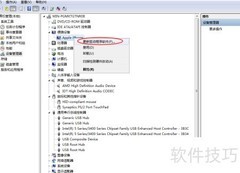
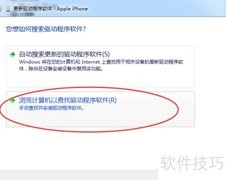
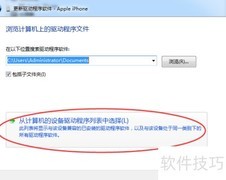
4、 接下来操作较为简单:右键点击我的电脑,选择管理,进入设备管理器;在左侧列表中展开便携式设备,找到Apple iPhone选项,右键单击并选择更新驱动程序;随后选择浏览我的电脑以查找驱动程序,再点击让我从计算机上的可用驱动程序列表中选取;接着点击从磁盘安装,在弹出窗口中定位到之前解压好的驱动文件夹,选中其中的usbaapl*.inf文件,确认即可完成安装。安装完成后,设备应能正常识别并运行。
5、 请手动安装Apple移动设备USB驱动程序,具体步骤此处不再详细说明。
6、 手动安装Apple Mobile Device USB驱动程序,适用于Windows系统下的iOS设备连接。















































 手机性能天梯图
 显卡天梯图
显卡天梯图
 CPU天梯图
 电源天梯图
电源天梯图 固态硬盘天梯图
 新品日历
新品日历
评论
更多评论