
MX视频播放器是一款备受用户青睐的新兴视频播放工具。它兼容多种主流视频格式,包括3GP、AVI、DIVX、F4V、FLV、MKV、MP4、MPEG、MOV、VOB、WMV、WEBM和XviD等,满足日常观影与专业需求。软件针对ARM NEON架构及NVIDIA Tegra 2处理器进行了深度优化,显著提升播放流畅度与能效表现。用户可通过界面中的软解/硬解切换按钮,一键调整解码方式,操作直观便捷。安装后,应用会智能识别设备CPU型号,并自动从应用市场下载匹配的专用解码组件,无需手动配置。凭借先进的视频渲染技术、低资源占用和稳定解码能力,MX视频播放器在画质还原、音画同步及高分辨率支持方面表现出色,为用户带来清晰细腻、沉浸自然的视听体验。
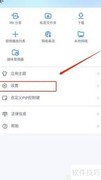
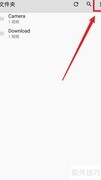
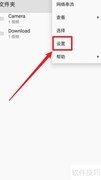
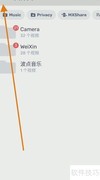
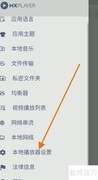
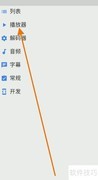
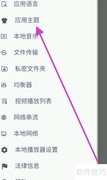
1、 初次启动MX视频播放器时,即使SD卡中存有视频文件也不会自动显示,原因是尚未指定媒体文件夹。请先点击菜单键,进入设置→视频目录,选择包含视频的文件夹,然后返回主界面,点击右上角的刷新按钮即可完成扫描。
2、 视频分辨率通常与手机屏幕不一致,因此合理设置显示比例是保障播放效果的关键。点击播放界面右下角的比例调节按钮,可依次切换适应拉伸剪裁和100%四种模式。其中,适应模式能自动缩放画面以完整呈现内容且无黑边,兼顾清晰度与可视范围,日常观看推荐优先选用该模式。
3、 AVI、WMV等常见视频格式支持硬件解码,而RMVB、MOV等则依赖软件解码。硬件解码通常画面更流畅、功耗更低,软件解码则可能影响播放速度与画质表现。用户可通过点击屏幕右上角的SW按钮,手动切换软硬解码模式,以获得更佳的播放体验。
4、 需注意,硬件解码未必优于软件解码。以一段AVI视频为例,启用硬件解码时画面出现严重马赛克与噪点,几乎无法辨识;而采用软件解码,图像清晰度明显更高,细节表现更佳。
5、 播放时按菜单键可调出操作界面,显示选项内集成常用设置,包括屏幕方向、触摸响应、画面信息显示等;同时支持自定义跳转时间间隔及拖动功能的开关。
6、 点击屏幕左下角锁定按钮,即可锁定屏幕及所有功能键,仅保留主页键可用,有效防止误触;如需恢复操作,轻点屏幕右上方的解锁按钮即可。





















































 手机性能天梯图
 显卡天梯图
显卡天梯图
 CPU天梯图
 电源天梯图
电源天梯图 固态硬盘天梯图
 新品日历
新品日历
评论
更多评论