
职场中,不少人不熟悉DataGrid删除列的操作。若对此感到困惑,不妨参考以下简明教程,轻松掌握删除列的方法。
1、 首先介绍DataGrid中删除列的样式设置方法。
2、 分类:ASP.NET技术
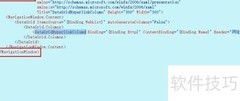
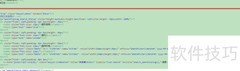
3、 该表格列设置包含两个只读字段:第一列为用户名,对应数据源中的UserName字段,用于显示用户注册时设定的名称;第二列为密码,对应数据源中的UserPass字段,用于呈现用户登录所用的凭证信息。两列均设为不可编辑状态,确保其内容在界面中仅作展示用途,不支持直接修改。此类配置常见于后台管理系统的用户信息查看页面,旨在保障基础账户数据的可视化查阅功能,同时避免因误操作导致敏感信息被意外更改。所有字段值均从数据库动态绑定获取,保持与实际存储内容的一致性。
4、 该代码段定义了一个数据表格的列结构,用于展示人员基本信息及操作功能。其中,姓名列对应数据源中的Name字段,用于显示人员真实姓名;性别列绑定Sex字段,呈现其性别信息;联系电话1和联系电话2两列分别映射Tel1与Tel2字段,用于列出主要与备用联系方式。最后一列为管理,采用模板列(TemplateColumn)形式实现,不直接绑定数据字段,而是预留自定义内容空间,通常用于嵌入编辑、删除、详情查看等交互式操作按钮或链接,便于用户对当前行记录执行具体管理动作。整体设计兼顾信息呈现的清晰性与操作的便捷性,符合常规业务系统中人员信息列表的布局规范,各列标题使用中文表述,语义明确,便于终端用户理解。该结构常见于基于ASP.NET Web Forms技术构建的后台管理系统界面中,强调实用性与可维护性,为后续功能扩展提供了良好基础。
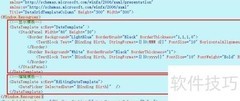
5、 该代码片段用于在ASP.NET数据绑定控件(如DataGrid)中定义一列模板内容。其中,第一部分为一个超链接模板,其URL指向UpdateUserState.aspx页面,并通过查询字符串传递两个关键参数:当前数据项的用户ID与状态值。链接文本并非直接显示原始状态码,而是调用自定义方法ShowState()对状态字段进行转换处理——该方法接收一个字节类型的状态值作为输入,并返回对应中文描述(例如启用禁用待审核等),从而提升界面可读性。整个链接被包裹在ItemTemplate标签内,确保随数据项逐行渲染。第二部分则是一个按钮列,其显示内容为组合式HTML结构:左侧为一张删除图标(del.gif),设置无边框且悬停提示文字为删除;右侧紧接蓝色字体的删除文字。该按钮列采用ButtonColumn控件实现,具备内置事件响应机制,点击后可触发服务器端删除逻辑。整体设计兼顾功能性与用户体验,在有限空间内融合操作入口、状态可视化及语义化提示,符合Web应用常见的用户管理列表交互规范。
6、 该代码段定义了两个用于数据表格操作的列控件:其一为按钮列,标题文字显示为删除,点击后触发名为delete的命令,用于执行删除操作;其二为超链接列,点击时在新标签页中打开用户信息页面。该链接的URL由数据源中的User_ID字段动态生成,格式为ShowUserInfo.aspx?userid=xxx,其中xxx即为当前行用户的唯一标识符。两列均嵌入于ASP.NET服务器端数据绑定控件中,支持对表格中每条记录进行独立的删除或详情查看操作,提升了界面交互性与功能完整性。
7、 该控件为数据表格中的超链接列,其数据显示字段为User_ID,列标题显示为查看。单元格内呈现一个可点击的图标与文字组合:左侧为一个无边框、鼠标悬停时提示查看的小图标,图标路径位于../News/Images/view.gif;右侧紧随蓝色字体的查看文字,整体样式简洁直观,便于用户快速识别操作功能。表格列配置已结束,随后进入分页样式设置部分:分页控件位于表格底部,水平对齐方式设为右对齐,分页模式采用数字页码形式,即显示123等具体页码编号,支持用户直接点击跳转至指定页面,提升浏览效率与交互体验。整个表格结构清晰,兼顾功能性与易用性,适用于用户信息列表等需要查看详情的操作场景。
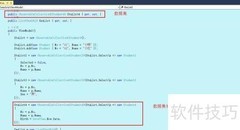
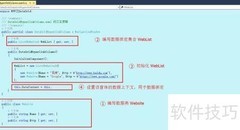
8、 在DataGrid中删除列,可通过DataTable的DeleteRow方法实现。
9、 DataGrid中删除列可通过SQL语句实现,网上搜索相关示例即可找到具体操作方法。
10、 若需取消整页超链接的下划线效果,可在HTML文档的``与``标签之间插入样式代码:``。该CSS规则将使所有超链接默认不显示下划线,实现简洁统一的视觉效果。
11、 若不希望编写代码,可在前台DataGrid中点击右上角的三角形图标,选择可视化编辑功能,即可轻松完成字段的添加与删除操作。
12、 建议使用CSS将超链接的下划线去除。












































 手机性能天梯图
 显卡天梯图
显卡天梯图
 CPU天梯图
 电源天梯图
电源天梯图 固态硬盘天梯图
 新品日历
新品日历
评论
更多评论