
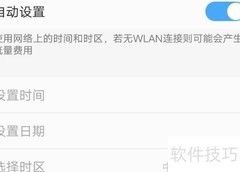
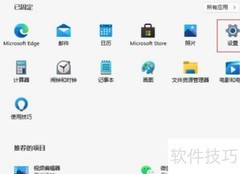
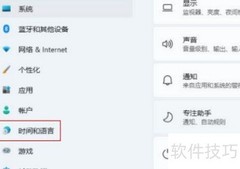
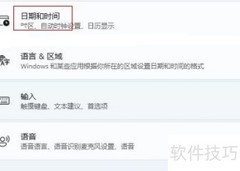
由于硬件误差等因素,电脑本地时间难免产生偏差。为确保系统时间精准可靠,需将其与权威网络时间服务器同步。通常系统安装时已默认启用此功能,但受网络环境、系统更新或用户误操作等影响,有时需重新配置。具体操作可通过系统设置中的日期和时间选项,开启自动设置时间或与Internet时间服务器同步,并选择可靠的授时服务器(如time.windows.com),点击立即更新即可完成校准。
1、 设置时间自动与网络同步
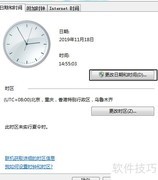
2、 开机进入桌面后,用鼠标双击任务栏右下角的时间区域即可设置。
3、 在弹出的日期与时间属性窗口中,点击Internet 时间选项卡。
4、 在系统时间设置界面中,勾选自动与Internet时间服务器同步,点击立即更新,最后确认即可完成网络时间同步。
5、 此时若弹出错误提示时间服务未启动,无法同步时间,需手动启动Windows时间服务并设为自动运行。
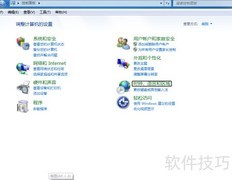
6、 首先,通过开始菜单启动控制面板程序。
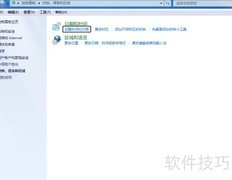
7、 进入控制面板后,点击管理工具图标并双击打开。
8、 在管理工具界面中,双击服务图标,即可打开系统服务管理窗口。
9、 进入服务窗口后,拖动右侧滚动条找到Windows Time服务,双击打开其属性设置。
10、 进入Windows Time服务属性窗口,切换至常规选项卡,将启动类型设置为自动。接着在服务状态区域点击启动按钮,确保服务状态显示为已启动。最后单击确定保存设置并关闭窗口。至此,Windows Time服务已成功启用并开始运行,系统时间同步功能可正常工作。

















































 手机性能天梯图
 显卡天梯图
显卡天梯图
 CPU天梯图
 电源天梯图
电源天梯图 固态硬盘天梯图
 新品日历
新品日历
评论
更多评论