
大家好,今天分享使用Photoshop制作水润通透水晶文字效果的实用技巧。
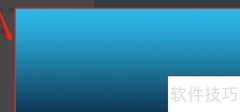
1、 新建一个1920×1200像素、分辨率为72dpi的画布;用油漆桶工具将底层填充为蓝色;再选用画笔工具,设置不透明度为30%,在蓝色背景的右侧边缘与底部边缘轻柔涂抹,营造渐变过渡效果。
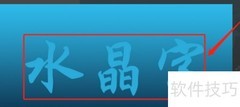
2、 使用水平文字工具输入单词aqua,并将其居中对齐。在图层面板中选中该文字图层,按住Shift键单击以确保仅选中此层,再按Ctrl+J复制一层。用移动工具将副本向下微移,并将副本文字颜色更改为084DA2。接着,依次为原始层与副本层中的每个字母单独设置图层样式,在外发光选项中进行效果添加,确保各字母边缘呈现柔和光晕,增强视觉层次感与设计表现力。
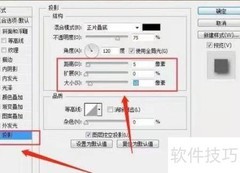
3、 接下来选择混合选项,为所有字母添加内阴影,并依次设置外发光、内发光、渐变叠加及渐变参数,使字母整体呈现出清新沉静的海洋蓝色调。
4、 在新图层中为字母添加阴影效果:统一设置画笔参数,用椭圆工具绘制基础椭圆,依次调整填充、混合选项及内阴影属性;随后复制已制作的气泡元素,缩放至合适尺寸,即可完成整体阴影设计。
5、 总结:
6、 新建画布,选用蓝色画笔,将不透明度设为30%,在画面左右两侧及底部轻扫涂抹以营造氛围。接着使用水平文字工具输入aqua,并将其居中放置。选中文字图层后,按住Shift键单击图层缩略图载入选区,再按Ctrl+J复制该图层。将副本图层向下微移,调整其颜色,并为该图层添加外发光效果,增强立体感与视觉层次。
7、 接下来选择混合选项,为文字添加内阴影效果;再依次设置外发光、内发光和渐变叠加,并完成渐变参数配置。新建图层绘制椭圆作为投影,调整其填充与内阴影参数。最后复制气泡图层,缩放至合适尺寸,使整体视觉层次更丰富、立体感更强。













































 手机性能天梯图
 显卡天梯图
显卡天梯图
 CPU天梯图
 电源天梯图
电源天梯图 固态硬盘天梯图
 新品日历
新品日历
评论
更多评论