
Windows 8 在这台电脑中新增了六个默认文件夹:视频、文档、图片、下载、音乐和桌面。对习惯使用库功能的用户而言,这些文件夹看似冗余。但值得注意的是,它们始终固定显示在资源管理器导航窗格顶部,位置与 Windows 7 中的库一致,且具备相似的聚合浏览功能——可统一访问分散在各处的对应类型文件。唯一区别在于无法像库那样自定义添加或移除目标文件夹。若希望获得同等灵活的管理能力,This PC Tweaker 工具可有效解决这一限制,让用户自由增删导航窗格中的文件夹条目,实现个性化配置。
1、 启动This PC Tweaker软件,请根据系统选择对应的64位或32位版本。
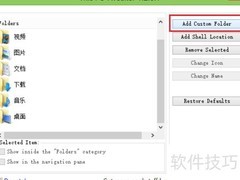
2、 点击添加自定义文件夹按钮,即可选择并添加指定文件夹。
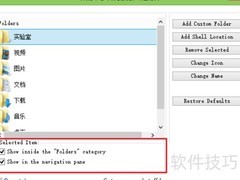
3、 可选项十分关键,用户可自行选择将项目显示在这台电脑的文件夹分类中,或直接呈现在左侧导航窗格内。系统默认状态下,导航窗格不会显示该内容,需手动启用。这一设置赋予用户更高的自定义自由度,便于根据个人使用习惯灵活调整界面布局,提升操作效率与视觉清晰度。请务必留意并按需配置。
4、 你还可以点击更换图标和更改名称来自定义文件夹的图标与名称。
5、 可选中不常用的文件夹,点击Remove Selected将其移除。
6、 大功告成!现在打开此电脑,即可自由浏览您自定义的文件夹。
















































 手机性能天梯图
 显卡天梯图
显卡天梯图
 CPU天梯图
 电源天梯图
电源天梯图 固态硬盘天梯图
 新品日历
新品日历
评论
更多评论