
Word是日常办公中广泛使用的文档编辑工具,操作便捷、功能强大。在处理图文混排时,用户常需调整图片的环绕方式,以实现理想的版面效果。其中,紧密型环绕能令文字紧贴图片轮廓,提升排版美观度与可读性。本文将详细介绍如何在Word中设置图片为紧密型环绕模式,包括具体操作步骤和注意事项,帮助用户快速掌握这一实用技巧,轻松完成专业文档制作。
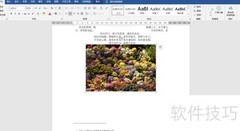
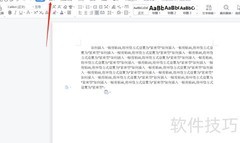
1、 所示,这是一份图片插入后保持默认格式的Word文档。
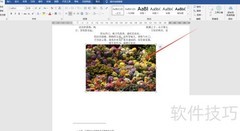
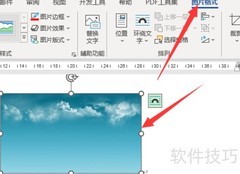
2、 点击图片,选择需调整的目标图片。
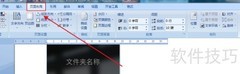
3、 此时,上方工具栏将显示图片工具,点击格式选项即可。
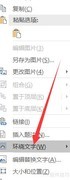
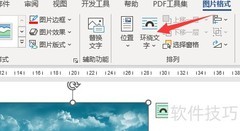
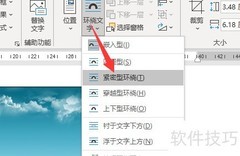
4、 在格式菜单中选择环绕文字,点击后展开下拉选项。
5、 在下拉菜单中选择紧密型环绕选项。
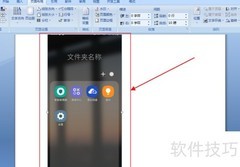
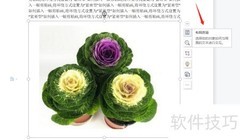
6、 最终图片将以紧密型环绕方式与文字排布。
















































 手机性能天梯图
 显卡天梯图
显卡天梯图
 CPU天梯图
 电源天梯图
电源天梯图 固态硬盘天梯图
 新品日历
新品日历
评论
更多评论