
PotPlayer 是一款广受欢迎、高度可定制的多媒体播放器。部分用户希望尝试更先进的解码方案,例如 LAV Filters。本文介绍一种简便方法,将 LAV Filters 集成到 PotPlayer 中,从而提升视频解码能力与画质表现,操作简单,兼容性强,适用于主流音视频格式。
1、 若不确定原有设置是否正常,建议先执行初始化配置。
2、 启动播放器
3、 按F5键或右键选择选项
4、 在弹出的选项卡中,点击初始化按钮。
5、 请立即确认,开始应用初始化,操作界面所示。
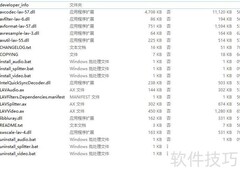
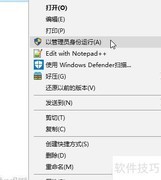
6、 请定位您的LAV设备并依次完成系统注册。
7、 注册步骤无需赘述,此处采用PM更新包内置的配置工具完成。
8、 其他版本可能提供批处理等相应工具。
9、 所示
10、 返回PotPlayer播放器的设置选项。
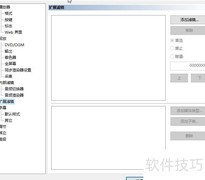
11、 进入滤镜选项,选择全局滤镜。
12、 所示
13、 点击右侧栏添加系统滤镜按钮。
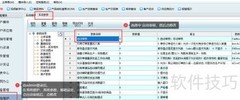
14、 随后在弹出的对话框中定位并选择LAV分流源选项。
15、 常看直播者可选用此方式
16、 文件源(异步)搭配文件源(URL)与LAV分离器组合使用,三者需严格按此顺序连接。
17、 所示
18、 添加完毕后,返回滤镜列表。
19、 找到刚添加的LAV分流器源,点击并设为强制启用。
20、 所示
21、 同样地,依次添加LAV视频解码器和LAV音频解码器,并将二者均设为强制使用。
22、 设置完毕后,点击右下角应用按钮。
23、 所示
24、 点击左侧栏滤镜进入相应选项卡。
25、 将内置图像处理滤镜设为禁用状态。
26、 取消勾选使用声音处理滤镜选项。
27、 所示
28、 点击应用并确认
29、 所示
30、 至此,全部操作已完成。为便于新手掌握,步骤已详细分解;熟练后,整个过程将变得十分简单。
31、 已处理完成,播放视频测试,确认滤镜列表中是否已显示新选项。
32、 上方新增的三个滤镜,可通过Ctrl+F1或右键选择属性进行设置。
33、 所示
34、 另一种推荐的LAV滤镜安装方法,操作更简便且稳定性更好。
35、 PotPlayer外挂LAV解码器的方法:若新版本无法直接添加外部文件,可先完成注册,再从系统解码器列表中手动加载;若追求便捷,推荐使用PM更新包版播放器,该版本已内置LAV解码器并完成预设配置,开箱即用。
36、 PotPlayer 64位版如何加载LAV解码器












































 手机性能天梯图
 显卡天梯图
显卡天梯图
 CPU天梯图
 电源天梯图
电源天梯图 固态硬盘天梯图
 新品日历
新品日历
评论
更多评论