
清理电脑系统盘空间需格外谨慎,操作不当可能引发系统异常甚至崩溃。推荐优先使用Windows内置的磁盘清理工具,或选择信誉良好的第三方软件如CCleaner,它们能安全识别并清除临时文件、回收站内容及浏览器缓存等冗余数据。若尝试其他清理方式,务必充分了解每一步操作的影响,避免误删系统关键文件、注册表项或程序依赖组件,否则可能导致软件无法启动、功能失效或系统不稳定。
1、 清除恢复分区
2、 多数品牌电脑预装了系统恢复分区。在重装Windows,或使用Windows 8/10/11自带的重置此电脑功能时,系统会自动调用该分区内的安装镜像进行恢复,无需额外准备光盘、U盘等外部安装介质,操作更便捷,也避免了驱动兼容性问题。
3、 恢复分区通常占用数GB磁盘空间。可通过磁盘管理工具将其删除,从而释放存储空间。但操作前务必先制作系统恢复U盘或光盘,并妥善保管,以免系统故障时无法修复。
4、 清理注册表
5、 清理注册表看似能优化系统,实则效果甚微。大量冗余或过时的注册表项虽存在,但仅占整个注册表极小比例,删除它们几乎不会提升电脑运行速度。更需警惕的是,误删关键条目可能引发严重后果:部分软件无法启动、功能异常,甚至导致系统不稳定或蓝屏崩溃。目前主流操作系统已具备良好的注册表自我维护机制,日常使用中无需手动干预。盲目清理反而得不偿失,建议优先通过正规途径优化系统性能。
6、 因此,不建议随意清理注册表。若确有需要,应选用更可靠的专业工具,例如CCleaner内置的注册表清理功能,以降低系统风险,保障运行稳定。
7、 清除系统、程序及配置文件
8、 计算机的系统文件夹中存放着操作系统、核心程序及用户配置等关键数据。随意删除其中任何文件,极易引发系统异常甚至无法启动。尽管有人为腾出C盘空间,曾尝试删除Windows目录下的文件,但这种做法风险极高,往往导致系统崩溃或功能缺失,得不偿失。
9、 普通人应避免随意操作C盘中的Windows系统文件夹及其他关键系统文件。仅在确认已清除病毒,且有充分理由需删除特定文件时,才可谨慎进行手动清理。
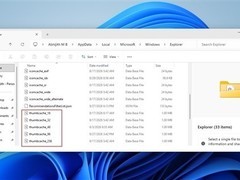
10、 这种情况不仅存在于C盘根目录,Windows系统中的C:Program Files文件夹同样如此。许多游戏会将存档和配置文件默认保存在文档文件夹中。若在清理时误删该目录下的相关子文件夹,可能导致所有游戏进度与个性化设置永久丢失。此外,C:ProgramData这一系统隐藏文件夹,以及每位用户账户下的AppData目录(含Roaming、Local等子项),均存储着大量软件的关键配置、缓存及用户数据。随意删除其中内容,极易引发程序异常、登录失效或功能缺失等问题,务必谨慎操作。
11、 卸载驱动程序
12、 当遭遇驱动程序故障时,专用卸载工具可彻底清除系统中相关驱动的所有残留文件,为重新安装干净、稳定的新版本驱动扫清障碍。许多硬件厂商均提供官方卸载工具,例如AMD推出的专用清理工具,不仅能卸载所有已安装的AMD显卡与芯片组驱动,还能识别并移除正在运行的第三方兼容驱动,确保系统环境纯净,提升重装成功率与运行稳定性。
13、 例如,有用户在网上反映,使用AMD官方驱动卸载工具清除所有AMD驱动后,USB鼠标和键盘突然失灵。问题在于该工具未作区分,一并移除了与AMD无关的系统级USB驱动。此时设备管理器中相关硬件可能显示异常,系统无法正常识别输入外设。用户往往只能进入安全模式尝试手动恢复驱动,严重时甚至需重装整个Windows系统才能恢复正常操作。
14、 使用驱动卸载工具需谨慎。
15、 驱动器清除工具
16、 Darik’s Boot and Nuke(DBAN)等专业工具可对整块硬盘执行彻底擦除,有效清除所有残留数据,防止已删除文件被恢复。部分用户习惯在重装Windows前使用此类工具,以提升数据安全性。不过,这一操作在较新系统中已非必需:自Windows 8起,系统内置的重置此电脑功能便集成了安全擦除选项,能在恢复系统的同时自动覆盖硬盘原有数据。相较第三方工具,该方案更便捷、兼容性更好,且无需额外启动介质,适用于绝大多数现代设备。
17、 使用DBAN等磁盘擦除工具会一并清除硬盘上的恢复分区,操作前务必谨慎评估风险。
















































 手机性能天梯图
 显卡天梯图
显卡天梯图
 CPU天梯图
 电源天梯图
电源天梯图 固态硬盘天梯图
 新品日历
新品日历
评论
更多评论