
Word中如何为文字添加并编辑拼音?一起来了解具体操作方法。
1、 打开示例文档,为红框标注区域内的文字添加拼音。
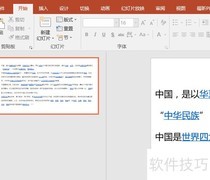
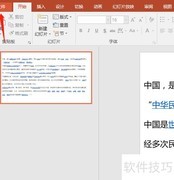
2、 用鼠标拖选目标文字(中红框所示),然后点击屏幕顶部的开始选项卡(见红色箭头指示位置)。
3、 点击字体选项组中的拼音指南命令。
4、 此时将弹出拼音指南对话框,按需设置相关选项(见图中红框区域),然后点击确定按钮(如红色箭头所示)。
5、 回到文档,可看到对应文字上方已标注拼音(中红框所示)。
6、 若需修改已标注拼音的文字,先选中该文字,再点击拼音指南命令即可完成调整。
7、 弹出拼音指南对话框后,启动输入法,切换至汉语拼音软键盘(见图中红色箭头与红框所示),以修改南字的拼音为例(中绿色方框标注)。
8、 请将南字的拼音按绿色框所示修改,然后点击红色箭头指向的确定按钮。
9、 修改后的拼音效果所示
10、 完成拼音输入


















































 手机性能天梯图
 显卡天梯图
显卡天梯图
 CPU天梯图
 电源天梯图
电源天梯图 固态硬盘天梯图
 新品日历
新品日历
评论
更多评论