
无论单系统还是多系统,安装操作系统后,开机启动菜单通常默认停留30秒,便于用户选择。待系统稳定、使用习惯固定后,此等待时间便显得冗余,建议根据实际需求适当缩短,以加快开机速度,提升日常使用效率。
1、 依次点击开始→控制面板→系统→高级→启动和故障恢复→设置→系统启动,勾选显示操作系统列表,通过右侧箭头或手动输入调整显示时长,最后点击确定保存设置。
2、 单系统下可将显示等待时间设为0,从而跳过等待,直接启动操作系统。
3、 对于安装了多个操作系统的电脑,启动时的等待时间切勿设为0秒,建议至少设置为1秒钟。这样在重启后,只需迅速按上下方向键,即可暂停在系统选择界面。当某个系统出现异常无法正常进入时,可及时切换至其他可用系统进行故障排查与处理,操作灵活,使用便捷。
4、 右键我的电脑→属性→高级→启动和故障恢复→设置,可调整系统开机菜单的显示时长。
5、 在运行对话框中输入sysdm.cpl,点击确定或直接按回车键,即可打开系统属性设置窗口。
6、 在Windows XP系统中,用户可通过编辑功能自定义和调整开始菜单的显示内容与布局。
7、 需提醒多系统用户注意:Windows XP的启动菜单支持手动编辑,但Windows 7与Windows 8仅允许调整启动项显示时长,无法直接修改菜单内容。此外,受系统权限限制,在XP中所作的启动项设置仅在进入XP系统后生效,对多系统共用的主引导菜单(即开机初始选择界面)不产生影响。换言之,各操作系统的启动配置相互独立,修改某一系统内的菜单不会改变其他系统或全局引导界面的显示选项。用户若需调整整体启动顺序或选项,须通过第三方引导管理工具或修改主引导记录实现。
8、 调整系统总菜单时间需高权限操作系统支持;在Windows XP中修改或删除启动菜单,因系统限制无法直接操作,必须借助第三方工具软件方可实现。
9、 最后补充一点:若电脑频繁出现不明原因的自动重启,可关闭系统异常时的自动重启功能。具体操作为:依次点击开始→控制面板→系统→高级系统设置→启动和故障恢复→设置,在系统失败选项中取消勾选自动重新启动。此后,一旦发生严重错误,系统将不再自动重启,而是停留在蓝屏或错误提示界面,便于用户查看故障信息并及时处理。
10、 电脑开机通常分为三个阶段,可称为开机三部曲。
11、 开机后先进行硬件自检,此过程由BIOS控制;自检完成后,系统控制权才移交至操作系统。
12、 ②调整菜单停留时长,这是本经验重点介绍的设置方法。
13、 进入Windows徽标界面后,系统开始加载核心文件,合理清理随机启动项能显著提升开机速度。
14、 BIOS自检阶段
15、 尽量避免在开机时连接USB外接设备,以免延长系统检测时间,甚至引发启动异常。此外,BIOS设置不合理也可能显著拖慢开机过程。建议将BIOS恢复为出厂默认设置,不同品牌主板的操作路径略有差异,可参照主板说明书或界面提示进行调整,从而优化启动效率。
16、 选择菜单项
17、 本文已明确说明:单系统可将启动菜单显示时间设为零;多系统则需至少保留1秒,确保任一系统异常时,用户能及时切换至其他正常系统进行故障处理,从而避免重装系统的麻烦。
18、 操作系统启动
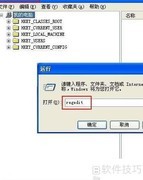
19、 这一阶段用户需重点优化系统启动流程。首先,应清理各类非必要自启动项目,包括冗余的计划任务、后台服务及浏览器插件等。可通过运行窗口输入msconfig并回车,进入系统配置工具,在启动选项卡中逐一禁用无关项,从而显著缩短开机时间。其次,建议仅保留系统必需程序随系统启动,其余应用按需手动开启,避免长期驻留内存——许多软件一旦启动便持续运行,难以彻底退出,无形中消耗大量系统资源。此外,桌面不宜存放大型文件,因其本质是系统级文件夹,每次开机时系统均需加载并索引桌面上的所有内容;文件体积越大、数量越多,系统初始化负担越重,整体响应速度自然下降。





















































 手机性能天梯图
 显卡天梯图
显卡天梯图
 CPU天梯图
 电源天梯图
电源天梯图 固态硬盘天梯图
 新品日历
新品日历
评论
更多评论