
使用本软件打印图纸时,可按以下步骤操作:打开文件→设置打印参数→预览效果→确认打印。流程清晰、操作简便,助您高效完成图纸输出任务。
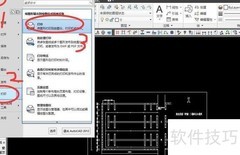
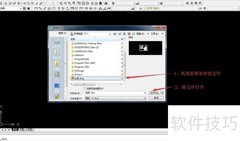
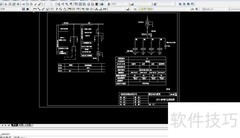
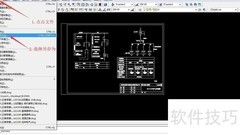
1、 运行程序后打开待打印图纸,点击左上角按钮即可执行打印操作。
2、 直接按Ctrl+P快捷键即可打开打印窗口。
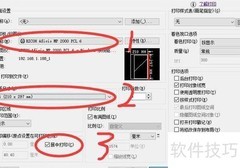
3、 打印设置窗口
4、 选择要使用的打印机驱动
5、 颜色设置:若打印机支持彩色输出且图纸需彩色,则选彩色;否则选黑白。
6、 图纸打印通常采用横向布局,仅在特殊需求时选用纵向。
7、 比例设置:默认选择布满图纸选项。
8、 在范围右侧点击下拉箭头,选择窗口选项。
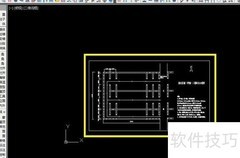
9、 选定窗口后,系统自动返回图纸页面;按F3启用自动捕捉,依次点击图框左上角与右下角,完成后即刻跳转至打印设置界面。
10、 在打印窗口中预览缩略图,确认画面布满图纸、无空白后,点击打印按钮即可。
















































 手机性能天梯图
 显卡天梯图
显卡天梯图
 CPU天梯图
 电源天梯图
电源天梯图 固态硬盘天梯图
 新品日历
新品日历
评论
更多评论