
如今,PPT已广泛应用于政府机关、学校及企事业单位的会议、演讲与各类活动中。若能在参会人员入场时,大屏幕即清晰呈现醒目会标,并同步播放舒缓悦耳的背景音乐,将显著提升现场氛围与专业感;当主持人开始讲话时,可即时暂停音乐,仅保留会标画面;待演讲间隙或环节转换时,又可一键恢复音乐播放,同时确保会标持续显示于屏幕中央。整个过程中,视觉内容稳定呈现,音频则根据实际需要灵活启停。这种画面常驻、音效可控的效果,完全可通过PPT内置功能结合合理的时间轴设置实现,无需额外插件或复杂编程,操作简便且兼容性强。
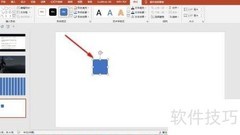
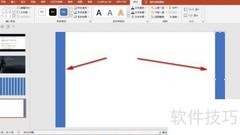
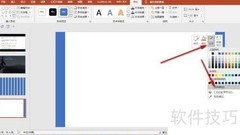
1、 用PPT精心设计会标,例如6·1儿童节快乐。
2、 下载一首暖场音乐,推荐竹舞MP3,节奏轻快,氛围温馨。
3、 幻灯片文件与MP3音频需置于同一文件夹中。
4、 打开幻灯片,依次点击插入→声音。注意务必选择声音文件,不可选背景音乐,否则播放过程中无法手动停止。
5、 点击自动选项,这是实现自动播放的关键设置。
6、 接下来设置动画效果:点击效果打开自定义动画窗格,右键选择动画方式,再点击效果选项进行详细配置。
7、 在弹出界面中点击计时按钮,于下方对话框中选择直到下一次单击并确认。此设置确保音乐持续循环播放,而非仅播放一次即停止;只有用户再次单击时,播放才会终止。该操作是实现音乐无限循环的关键步骤之一。
8、 及时保存后,幻灯片制作完成。请播放预览,确认效果是否符合预期。
9、 幻灯片放映时,背景音乐将自动播放,一曲结束后短暂停顿,随即循环重播,直至用户点击页面上的小喇叭图标才停止。若需再次播放,只需任意位置单击鼠标即可触发音乐重新开始,无需精准点击图标。该功能已完整实现PPT会场背景音乐的启停控制。此外,还可进一步设置防误触机制,避免因鼠标意外点击导致幻灯片提前退出放映模式。相关操作细节,包括主页导航与页面跳转效果的优化配置,将在后续专题中详细讲解。












































 手机性能天梯图
 显卡天梯图
显卡天梯图
 CPU天梯图
 电源天梯图
电源天梯图 固态硬盘天梯图
 新品日历
新品日历
评论
更多评论