
3D软件中的噪波修改器常用于模拟水波等自然形态。本文将通过一个简单实例,演示如何利用该工具创建逼真的水波效果。
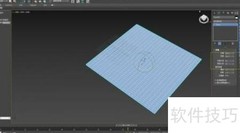
1、 首先,在顶视图中创建一个平面:点击创建→选择平面,绘制后按图示参数设置。特别注意需增加高度与宽度的分段数,以提升模型细节表现和后续编辑效果。
2、 第二步:选中该平面,在修改器面板的列表中找到并应用噪波修改器。
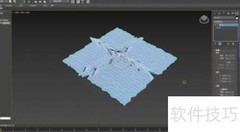
3、 第三步,点击该功能并配置参数:先设置噪波强度,在Z轴方向设为80。此时可观察到对应效果——数值即表示Z轴方向上波形的起伏高度。
4、 第四步,将XY轴向参数均设为80,效果所示,显得不够自然。实际上制作水波效果时,无需手动调整XY轴向值,保持默认的0即可获得更真实的效果。
5、 第五步,将XY轴数值归零:右键点击数值滑块,拖动至零位即可。
6、 第六,设置噪声波比例值,默认为100,该数值对应波段波长:数值越大,波长越长。所示,我们为其指定一个具体数值。
7、 第七步:设置噪波种子参数,控制水波随机效果,取值范围为0~10,此处设为9,具体效果见示意图。
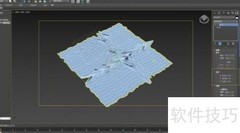
8、 第八步是启用分形效果。该选项默认处于关闭状态,实际应用中使用频率较低。其包含两个调节参数:粗糙度决定水面起伏的剧烈程度,迭代次数则影响波纹细节的丰富度。所示,我们为其设定具体数值,最终呈现的效果即为此种细腻而富有层次的水面纹理。


















































 手机性能天梯图
 显卡天梯图
显卡天梯图
 CPU天梯图
 电源天梯图
电源天梯图 固态硬盘天梯图
 新品日历
新品日历
评论
更多评论