
ActiveReports报表服务器用户管理操作指南
1、 用户管理
2、 管理员可新增、删除用户,或修改其账户信息、密码及角色权限。只需在管理面板的安全目录中点击用户,即可进入用户列表页面,所有相关操作均在此界面完成。
3、 新增用户
4、 每位用户须提供邮箱、密码及用户名。
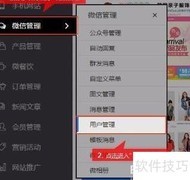
5、 进入管理面板的安全设置,选择用户管理,即可查看用户列表。
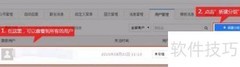
6、 点击新建用户按钮,弹出创建新用户的对话框。
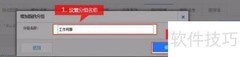
7、 在对话框中填写用户名、密码、确认密码、邮箱及描述信息。
8、 点击下一步,勾选相应复选框,为用户分配对应角色。
9、 单击完成后,新用户将显示在用户列表中,可凭此用户名和密码登录报表节点。
10、 批量添加用户
11、 支持通过标准CSV文件批量导入并创建多个用户。
12、 删除用户
13、 用户退出系统后,报表服务将自动移除该用户信息。
14、 进入管理面板的安全管理模块,点击用户管理,即可查看用户信息列表。
15、 选中待删除的用户后,点击删除按钮即可移除该用户。若需批量删除,可勾选各用户前的复选框,再点击删除按钮;如要一次性删除全部用户,可先点击左下方的全选按钮,再点击删除用户按钮完成操作。
16、 更新用户资料
17、 除修改邮箱和描述外,还支持用户账户的锁定与解锁操作。
18、 在管理面板的安全管理目录中,点击用户管理,即可查看用户信息列表。
19、 在用户列表中选中目标用户,点击其右侧的激活按钮即可。
20、 在弹出的对话框中点击激活按钮,即可完成用户激活操作。
21、 更改密码
22、 用户遗忘或无法使用密码时,可进行密码重置操作。
23、 进入管理面板的安全管理模块,点击用户管理,即可查看用户信息列表。
24、 选择目标用户,点击重置密码,弹出密码重置对话框。
25、 在对话框中输入新密码并确认,即可完成密码重置。














































 手机性能天梯图
 显卡天梯图
显卡天梯图
 CPU天梯图
 电源天梯图
电源天梯图 固态硬盘天梯图
 新品日历
新品日历
评论
更多评论