
随着64位系统广泛应用,8GB及以上内存已成为主流配置。然而日常使用中,实际占用的内存往往远低于总量。此时可将部分空闲内存虚拟为高速硬盘,专用于缓存临时文件、浏览器缓存或软件运行时的中间数据。这种方式能显著提升读写速度,减少机械硬盘频繁读写带来的损耗,增强系统响应效率,同时延长固态硬盘使用寿命。
1、 正常安装Ramdisk软件,按提示连续点击下一步即可完成。
2、 安装完成后,启动软件进入主界面(图中显示的虚拟硬盘为示例,无需理会)。
3、 点击工具栏中的新建按钮。
4、 请选择使用全新设置创建虚拟硬盘,然后点击下一步。后两项功能在日常使用中通常无需启用。
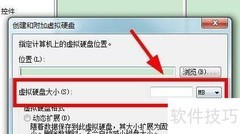
5、 请按图示配置硬盘参数,完成后点击下一步。
6、 虚拟硬盘容量需结合实际用途与物理内存合理设定。若仅存储普通临时文件,1024MB即可满足需求;若还需承载Photoshop等大型软件的缓存目录,则建议至少配置2048MB或3096MB。为确保系统稳定运行,虚拟硬盘大小不宜超过主机实际内存总量的四分之一,避免因内存资源过度占用导致性能下降或系统响应迟滞。
7、 盘符建议选择靠后的字母,如Z、Y等。
8、 3、临时硬盘:切勿勾选,否则重启后该虚拟硬盘将自动删除。
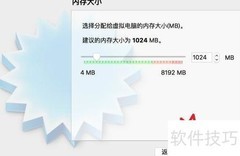
9、 此步骤中,左侧滑动条用于调整虚拟硬盘所占内存容量。最关键的设置是标红的启用系统未识别内存选项,对应简介中提到的第三项功能,可将系统未能识别的物理内存纳入虚拟硬盘使用范围。但需注意,该选项仅对32位操作系统有效;由于当前运行的是64位系统,此项设置不可用,处于禁用状态。
10、 设置完毕后,点击下一步
11、 此步骤需为新建的虚拟硬盘选择文件系统格式。鉴于虚拟硬盘容量通常较小,NTFS与FAT32在实际使用中差异不大。若选用NTFS格式,务必勾选禁用NTFS索引服务选项。这是因为虚拟硬盘多用于临时数据存储,对文件检索效率要求不高,启用索引反而可能增加系统开销、降低读写性能,且不利于保持虚拟盘的轻量与响应速度。
12、 建议勾选自动创建‘temp’文件夹选项,确保系统启动时自动生成该目录,以便统一存放各类临时文件,避免因缺失路径导致程序运行异常。
13、 设置完成后,点击下一步
14、 高级设置界面右侧选项保持默认即可,无需调整。关键在于左侧的自动创建自定义文件夹功能。此前已配置开机时自动生成名为temp的文件夹;此处可进一步添加多个需开机自动创建的文件夹,满足个性化整理需求。
15、 我在系统中创建了一个名为internet的专用文件夹,专门用于存放浏览器产生的临时文件。此举旨在将不同软件的临时文件分门别类、独立存储,从而有效防止因路径混用或资源争抢导致的潜在冲突问题。
16、 可另建名为PS的文件夹,专门存放Photoshop生成的临时文件。
17、 根据个人喜好设置好文件夹后,点击下一步继续。
18、 此步骤可跳过,直接点击下一步继续。
19、 请再次核对所填信息,确认无误后点击完成按钮。
20、 最终建成的虚拟硬盘所示
21、 点击RAMDisk软件界面中的实用工具按钮。
22、 在更改为栏中,选择新建虚拟硬盘的文件夹路径(例如Z:TEMP),点击更改按钮,即可将系统临时目录迁移至该虚拟硬盘。操作完成后,界面将显示更新后的路径。
23、 所示,启动IE浏览器,在菜单栏中选择Internet选项。
24、 点击设置按钮
25、 点击移动文件夹后,需注销系统才能完成操作。
26、 系统注销并重新登录后,IE临时文件会自动迁移至新目录。
27、 Chrome浏览器的临时文件目录无法直接修改,需借助其他方式调整。
28、 若Chrome采用默认方式安装,其临时缓存文件通常位于系统盘的用户目录下,具体路径为:C:Users用户名AppDataLocalGoogleChromeUser DataDefaultCache。其中,用户名需替换为当前Windows账户的实际名称,例如Wang。该路径属于Chrome浏览器的默认缓存存储位置,用于存放网页加载过程中的临时资源文件,一般无需手动修改或清理,除非有特殊需求。
29、 请以管理员身份运行命令提示符。
30、 在Windows 8系统中,按Win+X组合键,然后选择命令提示符(管理员)。
31、 在Windows 7中,依次点击开始→所有程序→附件,右键单击命令提示符,选择以管理员身份运行。
32、 打开后见图
33、 请先彻底关闭Chrome浏览器。随后,在命令提示符(CMD)中输入以下指令:`RD C:UsersWangAppDataLocalGoogleChromeUser DataDefaultCache`(注意不包含引号)。请务必将其中的Wang替换为您电脑当前登录账户的实际用户名。您可直接复制该命令,再粘贴至命令行窗口执行。操作前建议确认Chrome已完全退出,包括后台进程,以确保缓存目录能被顺利删除。此操作将清除默认配置文件下的浏览器缓存数据。
34、 输入完成后,按回车键执行命令。
35、 接着,在命令提示符中输入或粘贴以下命令(不含引号):
36、 mklink /D C:UsersWangAppDataLocalGoogleChromeUser DataDefaultCache Z:Chrome
37、 请注意
38、 Chrome临时目录路径须与前一命令完全相同,且首尾必须使用英文双引号包裹。
39、 Z盘中的Chrome文件夹是我设定的Chrome临时文件存储路径,您可根据实际需求自行调整该位置。
40、 输入完成后,按回车键执行命令。
41、 执行完上述两个命令后,重新打开资源管理器,导航至路径C:UsersWangAppDataLocalGoogleChromeUser DataDefault,此时可发现原Cache文件夹已变为带有快捷方式图标的链接。
42、 至此,Chrome目录已成功映射至虚拟硬盘。
43、 可按上述步骤将软件临时目录迁移至虚拟硬盘,从而提升其运行效率。
44、 愿这份经验分享能为您带来切实帮助!













































 手机性能天梯图
 显卡天梯图
显卡天梯图
 CPU天梯图
 电源天梯图
电源天梯图 固态硬盘天梯图
 新品日历
新品日历
评论
更多评论