
在实际使用中,有时需为虚拟机新增虚拟硬盘,例如原有磁盘文件损坏、需扩展存储空间,或要将其他电脑的虚拟磁盘挂载至当前虚拟机中运行。本文以VMware Workstation 14为操作环境,详细介绍添加虚拟硬盘的具体步骤与注意事项,帮助用户顺利完成配置,确保系统稳定运行。
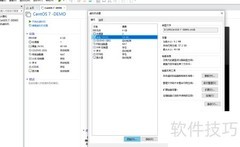
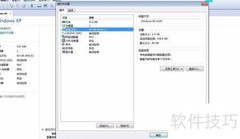
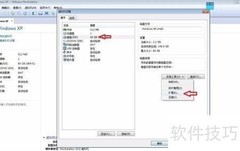
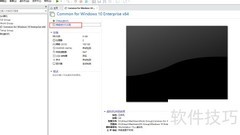
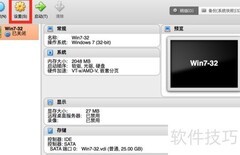
1、 选中目标虚拟机,点击编辑虚拟机设置,再选择新建的虚拟硬盘。
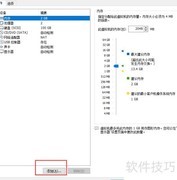
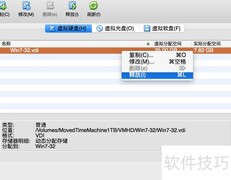
2、 软件弹出虚拟机设置窗口后,选择硬盘选项,点击下方添加按钮即可开始新增硬盘。
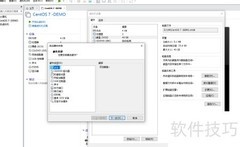
3、 在添加硬盘向导对话框中,于硬盘类型列表选择默认选项硬盘,随后单击下一步继续操作。
4、 在添加硬盘向导中进入选择磁盘类型页面,对话框将显示多种虚拟磁盘类型选项。推荐选用默认的SCSI(S)类型,因其兼容性好、性能稳定。确认选择后,点击下一步继续后续配置流程。
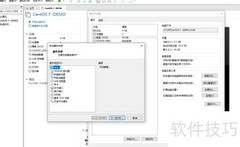
5、 接下来进入选择磁盘环节。您可以新建虚拟磁盘、选用已有虚拟磁盘,或直接挂载物理磁盘。但需注意:若对系统操作不熟悉,不建议选择使用物理磁盘,否则可能导致主系统与虚拟机同时访问同一物理设备,引发数据冲突或系统不稳定。为确保安装过程安全顺畅,此处采用默认选项——创建新虚拟磁盘,随后点击下一步继续。
6、 可在此处选择目标磁盘的分配容量,系统提供多种预设选项,每项均附有详细说明。若不确定具体需求,建议采用默认设置。确认无误后,点击下一步继续操作。
7、 在指定磁盘文件步骤中,需为虚拟磁盘命名并选择保存路径。系统提供默认名称与目录,用户可直接采用,也可手动修改。点击浏览按钮可重新选择存储位置。设置完毕后点击完成,即可成功创建并添加新磁盘。
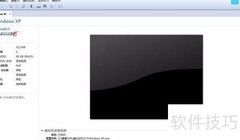
8、 返回虚拟机系统界面,即可看到新添加的硬盘名称;系统启动后,也能识别该硬盘,例如Ubuntu系统右下角会显示新增的盘符图标。














































 手机性能天梯图
 显卡天梯图
显卡天梯图
 CPU天梯图
 电源天梯图
电源天梯图 固态硬盘天梯图
 新品日历
新品日历
评论
更多评论