
Photoshop作为专业图像处理软件,支持丰富多样的文字特效创作。想要打造炫酷文字效果,可通过图层样式(如渐变叠加、外发光、斜面浮雕)、混合模式调整、蒙版配合纹理素材,以及自定义画笔与滤镜组合等方式实现。掌握这些技巧,就能轻松制作出富有视觉冲击力的文字设计。
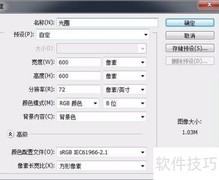
1、 双击桌面Photoshop图标启动软件,进入主界面后,需先新建一张空白画布,方可开始后续编辑操作。
2、 接着,在左侧工具栏选择横排文字工具,然后在画布上输入任意几个文字即可。
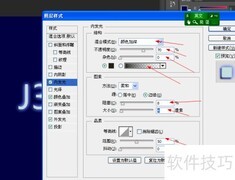
3、 接着,在右侧图层面板中双击文字图层,即可打开图层样式对话框。
4、 接下来需配置参数,勾选外发光选项,并按图示设置相关参数。
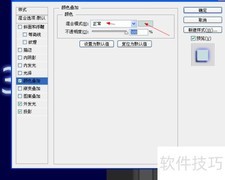
5、 需正确配置参数,并启用内发光效果,具体设置所示。
6、 需配置相关参数,启用斜面与浮雕效果,并按图示调整具体设置。
7、 请正确配置参数并启用纹理选项,相关设置详见示意图。
8、 请正确配置参数,并勾选光泽选项,具体设置所示。
9、 请先配置各项参数,勾选图案叠加选项并完成相关设置,最后点击右上角确定按钮即可。
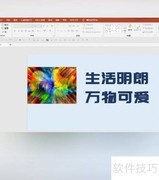
10、 随后返回Photoshop主界面,映入眼帘的是炫酷夺目的文字特效。
11、 最后添加一张匹配的背景图,整体效果更加逼真自然。













































 手机性能天梯图
 显卡天梯图
显卡天梯图
 CPU天梯图
 电源天梯图
电源天梯图 固态硬盘天梯图
 新品日历
新品日历
评论
更多评论