
Excel宏主要用于自动化日常操作,例如按预设样式格式化文本、批量处理数据、自动生成图表等,显著提升办公效率。它还能应对一些常规功能难以解决的复杂问题,如重复性高、步骤繁琐或需跨表格联动的任务。掌握宏的编写与应用,不仅能减少人工操作失误,还能让数据处理更精准、更高效。对于经常使用Excel的用户而言,熟练运用宏是进阶为高级使用者的关键能力之一。
1、 启动Excel 2010,新建一个空白工作簿,然后通过另存为功能将其保存为mytest.xlsm。务必确保文件扩展名是.xlsm,因为从Excel 2007起,标准的.xlsx格式不支持嵌入宏代码;只有启用宏的工作簿(.xlsm)才能安全存储和运行VBA程序。若误选.xlsx,后续将无法插入或执行宏;而Excel 2003使用的.xls格式虽可存宏,但本操作基于较新版本,必须采用兼容宏的xlsm格式。
2、 点击开发工具选项卡中的录制宏按钮,打开录制新宏对话框。在其中输入宏名称(支持汉字、字母、数字或其组合,示例为宏1),并指定快捷键(可任选一个字母,示例设为L),最后点击确定开始录制。
3、 确认后,录制新宏窗口将关闭,Excel随即开始记录您的一切操作,包括窗口最大化、文字输入、格式设置及鼠标移动等。请按以下步骤执行相应操作:
4、 将Excel窗口调整为全屏显示。
5、 将A1单元格的背景色设为红色。
6、 在A2单元格中输入宏,并设置为粗体、斜体、绿色字体,字号为26。
7、 选中A3至D11单元格区域
8、 点击停止录宏按钮,完成录制。此前所有操作已自动转为代码并保存至Excel文件中,后续操作将不再被记录。
9、 清除刚才的操作,按Ctrl+L运行已录制的宏。
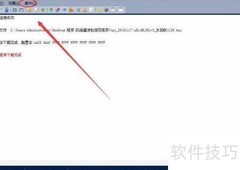
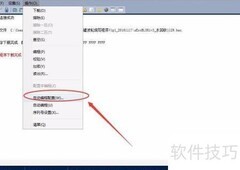
10、 还可进入代码模块,找到已录制的宏,选中后点击执行按钮运行。



















































 手机性能天梯图
 显卡天梯图
显卡天梯图
 CPU天梯图
 电源天梯图
电源天梯图 固态硬盘天梯图
 新品日历
新品日历
评论
更多评论