
对记忆力欠佳的CAD新手来说,CAD操作难度较大。
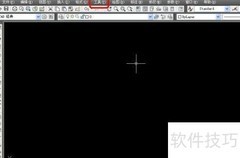
1、 启动CAD后,依次输入startup和1,并用空格分隔,即可将startup系统变量设为1。
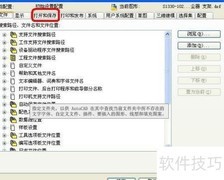
2、 输入filedia 1,回车,即可将系统变量filedia的值设为1。
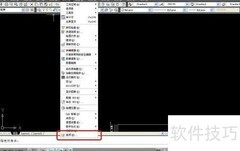
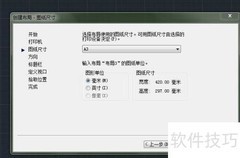
3、 在菜单栏选择文件→新建,即可打开新建图形向导对话框。
4、 输入new后按空格键,即可打开新建图形向导对话框。
5、 在创建新图形对话框顶部,有三个新建CAD文件的选项按钮:从空白草图开始、基于现有样板文件,以及通过新建向导引导操作。
6、 当新建图形对话框中的文件夹图标可点击时,单击该图标,在弹出的文件选择窗口中定位并选中目标CAD文件,确认打开后即可加载已有CAD图纸。
7、 新建CAD文件时,若无需精细设置,可直接选择从草图开始或切换至样板选项卡快速创建。
8、 新建图形时,点击从草图开始按钮,在默认设置中选择英制或公制单位,界面将同步显示相应说明。确认选择后点击确定,即可创建一个新的CAD文件。
9、 使用样板创建新图形时,先点击使用样板按钮,在样板列表中选取系统预置的模板;右侧预览框将实时显示所选样板内容,下方同步展示详细说明。确认无误后,点击确定,即可基于该样板生成一个新的CAD文件。
10、 也可点击浏览,在弹出窗口中定位并选中已保存的样板文件,确认打开;随后在使用样板选项卡中点击确定,即可基于该样板创建新的CAD图纸。
11、 完成。













































 手机性能天梯图
 显卡天梯图
显卡天梯图
 CPU天梯图
 电源天梯图
电源天梯图 固态硬盘天梯图
 新品日历
新品日历
评论
更多评论