
CAD意外关闭后,可尝试恢复文件:进入工具→选项→文件选项卡,找到自动保存路径,打开对应文件夹;将其中扩展名改为.dwg,再双击即可正常打开。
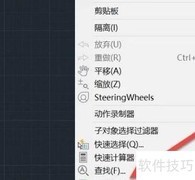
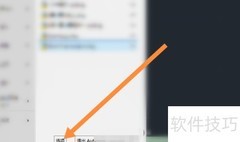
1、 点击工具栏中的选项
2、 软件内置自动保存功能,若文件意外丢失或未及时保存即关闭,可从自动保存位置找回并恢复。操作方法:打开软件后,点击工具菜单,滚动至底部选择相应选项即可。
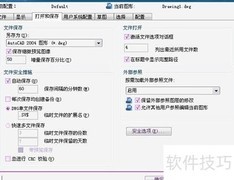
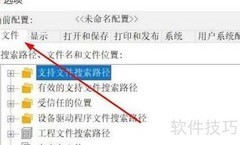
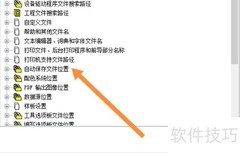
3、 文件选项卡中的自动保存功能
4、 在弹出菜单中,点击文件选项卡下的自动保存功能。
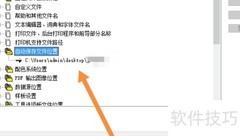
5、 自动保存文件路径
6、 通过自动保存路径定位到对应文件夹,即可查看软件生成的临时文件,从中选取所需版本进行恢复或使用。
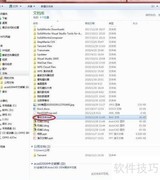
7、 按时间顺序查找多个文件
8、 当存在多个文件时,可依据时间戳精准定位所需文件。
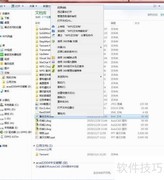
9、 将扩展名更改为DWG
10、 将该文件的扩展名更改为DWG。
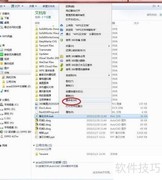
11、 双击启动
12、 双击即可打开













































 手机性能天梯图
 显卡天梯图
显卡天梯图
 CPU天梯图
 电源天梯图
电源天梯图 固态硬盘天梯图
 新品日历
新品日历
评论
更多评论