
日常处理表格时,常需对比两个区域并高亮相同或不同的单元格。虽然可用公式或条件格式实现,但对新手而言操作复杂、门槛较高。有没有更简便的方法?只需一键操作,即可自动完成区域比对,并清晰标出重复项或差异项,大幅提升工作效率与准确性。
1、 首先,需为Excel安装方方格子插件。该插件体积小巧、安装便捷,可直接从网络下载并完成安装。
2、 安装完成后,Excel菜单栏将显示方方格子图标,表明插件已成功安装。
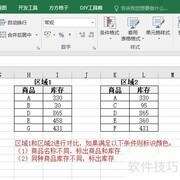
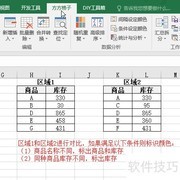
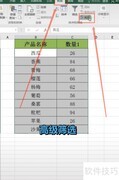
3、 第三步:打开表格,依次点击方方格子→随机重复→两区域对比。
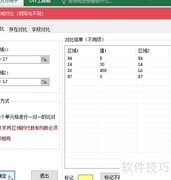
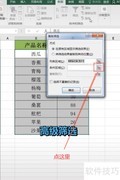
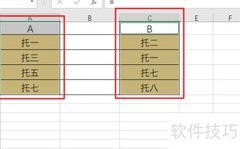
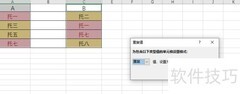
4、 第四步:在弹出的双区域对比窗口中,分别指定待比较的两个单元格区域;确认无误后点击确定,系统将立即显示两区域间的差异项。
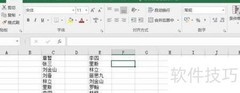
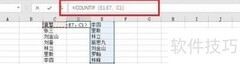
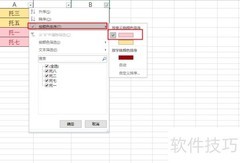
5、 第五步:如需区分差异项,可点击标记不同1和标记不同2,系统将自动标出两区域中的不同内容;未着色的单元格即为相同项。
6、 首先,需为Excel安装方方格子插件。该插件体积小巧、安装便捷,可直接从网络下载并完成安装。
7、 安装完成后,Excel菜单栏将显示方方格子图标,表明插件已成功安装。
8、 第三步:打开表格,依次点击方方格子→随机重复→两区域对比。
9、 第四步:在弹出的双区域对比窗口中,分别指定需比较的两个单元格区域;确认无误后点击确定,系统将立即在对话框中列出所有差异项。
10、 第五步:若需区分差异项,可点击下方标记不同1和标记不同2按钮,系统将自动高亮两区域中的不同内容;未着色单元格即为相同项。













































 手机性能天梯图
 显卡天梯图
显卡天梯图
 CPU天梯图
 电源天梯图
电源天梯图 固态硬盘天梯图
 新品日历
新品日历
评论
更多评论