
幕墙及其系统
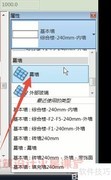
1、 在Revit中,幕墙是墙体的一种特殊类型,常见默认类型包括玻璃幕墙、外部玻璃墙和店面幕墙。
2、 从图中可见,系统默认提供的幕墙仅有三种类型,但其分类仅依据是否划分网格及网格尺寸大小,实用性有限。在实际工程中,项目对幕墙形式的需求往往复杂多样,标准选项难以满足具体设计要求。因此,需以系统内置幕墙为基础,结合项目实际需求进行定制化调整与深化设计,从而创建符合功能、构造及美学要求的专属幕墙方案(所示)。
3、 绘制幕墙
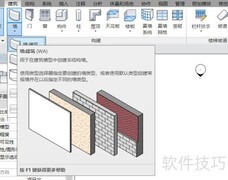
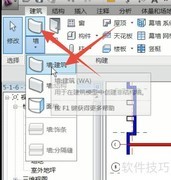
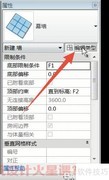
4、 在Revit中,绘制幕墙的操作流程与绘制普通墙体基本相同。首先切换至建筑选项卡,点击墙命令;随后在类型选择栏中指定幕墙类别。为确保项目规范性与可追溯性,应避免直接修改系统默认的幕墙类型,而是通过点击编辑类型进入类型管理器,复制现有幕墙类型并新建一个实例。新类型名称可根据实际工程需求自定义,例如暂命名为幕墙2,以便后续灵活调整参数与应用。
5、 修改图元属性
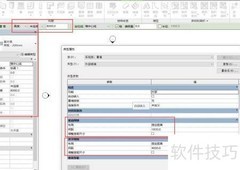
6、 针对外部玻璃及店面式幕墙,可通过参数灵活调整其网格布局方式、间距、对齐方式、旋转角度与偏移量。选中刚绘制完成的幕墙2,点击类型属性,调出相应对话框,即可对幕墙类型参数进行编辑设置。()
7、 手动调整
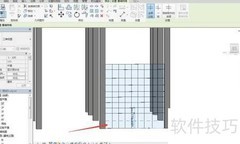
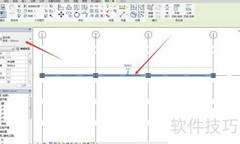
8、 在实际工程中,幕墙网格极少采用完全等分的布置方式。更多情况下需根据设计需求手动调整网格间距,或增补网格线及竖梃构件。操作时,先选中目标幕墙网格(可按Tab键在相邻图元间切换),随后点击解锁图标解除等距约束;此时即可直接编辑其临时尺寸标注。注意:修改后不可重新锁定,否则系统将自动恢复为初始等分状态。
9、 编辑立面轮廓
10、 选中幕墙后,在修改幕墙选项卡中点击编辑轮廓,即可自由调整其内部轮廓,操作方式与基本墙相同。
11、 幕墙网格及竖梃
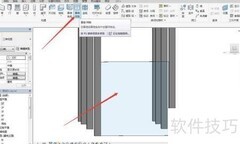
12、 点击建筑选项卡中的幕墙网格命令,即可对幕墙嵌板进行整体划分或局部细分。
13、 全部分段:点击即可添加整条网格线。
14、 点击添加网格线以细分嵌板
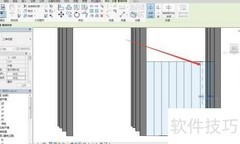
15、 除拾取操作外,单击添加整条红色网格线,再单击某段即可删除;其余嵌板均需添加网格线。
16、 点击建筑面板中的竖梃命令,选定所需类型后,在右侧选择网格线单段网格线或全部网格线等创建方式,再拾取对应网格线即可布置竖梃。
17、 更换门窗
18、 可将幕墙玻璃嵌板直接替换为门窗构件,但须使用专为幕墙系统定制的门窗族——这类族基于幕墙嵌板族样板创建,区别于普通门窗族。操作时,将鼠标移至目标嵌板边缘,按Tab键循环高亮选取幕墙中的嵌板(状态栏同步提示当前选中对象),确认高亮即表示已选中;随后在属性面板的类型选择器中,从下拉列表中指定所需幕墙门窗类型;若列表中未显示,可点击载入族按钮,从项目族库中加载对应幕墙专用门窗族。
19、 幕墙嵌板可灵活替换为门、窗、百叶、墙体或镂空结构。
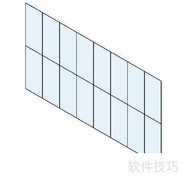
20、 经过上述步骤,我们已成功完成一面简易玻璃幕墙的制作。













































 手机性能天梯图
 显卡天梯图
显卡天梯图
 CPU天梯图
 电源天梯图
电源天梯图 固态硬盘天梯图
 新品日历
新品日历
评论
更多评论