
分享六个超实用的Excel操作技巧
1、 COUNTIF函数的实际应用
2、 所示,若要统计英语成绩为60分的学生人数,可在任一空白单元格中输入公式=COUNTIF(D3:D11,60),然后按回车键确认即可得出结果。
3、 SumIF函数实现条件求和
4、 所示,若需统计总分列中大于300的所有成绩之和,可在任一空白单元格中输入公式=SUMIF(F3:F11,>300),然后按回车键即可得出结果。
5、 一键清除表格边框
6、 所示,用鼠标点击选中Excel中的数据源区域后,直接按键盘上的Ctrl+Shift+减号组合键即可完成操作。
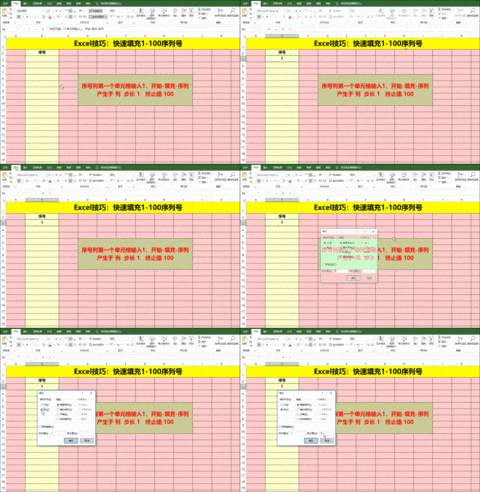
7、 快速填入序列号
8、 所示,在序号列首个单元格中输入起始数字1。随后,切换至Excel顶部开始选项卡,点击填充按钮,选择序列命令。在弹出的对话框中,将序列产生在设为列,步长值设为1,终止值设为100,最后点击确定完成自动编号。
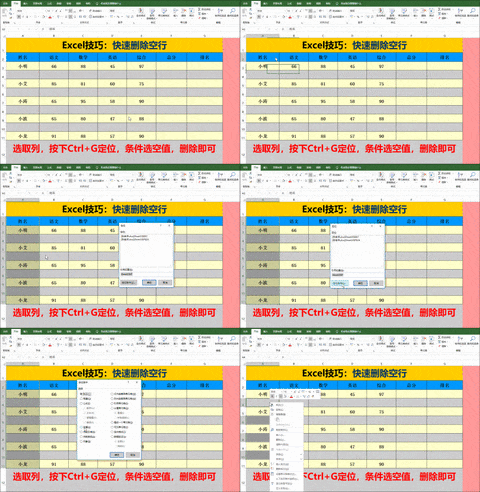
9、 一键清除空值
10、 所示,Excel表格中存在大量空行。可先选中数据区域的任意一列,按Ctrl+G打开定位对话框;点击定位条件,勾选空值后确认;此时所有空单元格被选中,右键选择删除行,即可批量清除含空值的整行,快速整理数据。
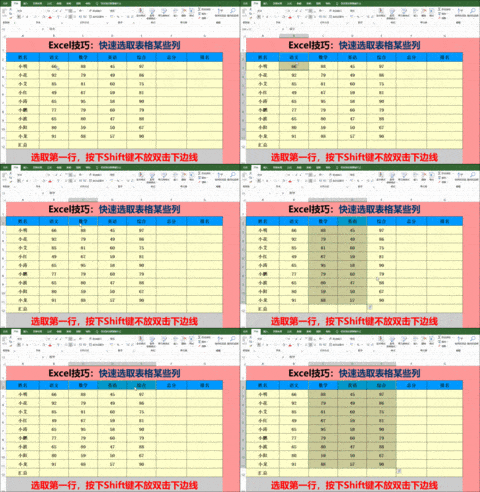
11、 快速选中整列数据
12、 所示,选中Excel数据源列首行单元格,按住Shift键,双击该单元格下边线,即可一键快速选定整列数据。
13、 按姓名笔画数由少到多排序
14、 所示,先选中全部数据区域;接着在Excel开始选项卡的排序和筛选组中点击自定义排序,打开排序对话框;在主要关键字中选择姓名;点击右下角选项按钮,在弹出窗口中勾选笔画排序,并设置排序方向为升序;最后点击确定完成操作。























































 手机性能天梯图
 显卡天梯图
显卡天梯图
 CPU天梯图
 电源天梯图
电源天梯图 固态硬盘天梯图
 新品日历
新品日历
评论
更多评论