
在今年的WWDC全球开发者大会上,苹果正式将Mac操作系统名称由OS X更改为macOS。目前该新系统仅面向开发者开放测试。普通用户所能使用的最新正式版仍为OS X El Capitan,当前版本号为10.11.5,尚未向公众推送macOS的正式版本。
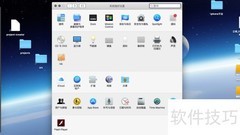
1、 按图示顺序在Launchpad中定位并点击打开磁盘工具应用。
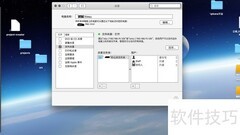
2、 打开磁盘管理后,左侧边栏会列出当前Mac电脑上所有已连接的硬盘设备。
3、 分为内置和外置两个部分。
4、 此处我们选择外置硬盘作为操作目标,即需要执行初始化处理的硬盘。虽然Windows和Android系统通常称之为格式化,但macOS系统中对应的操作称为抹掉。为便于理解,本文统一采用格式化这一更广为人知的说法,实际操作步骤与功能在macOS中完全一致。
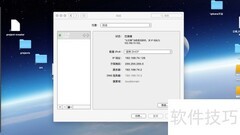
5、 点击横栏上的抹掉按钮,将弹出确认对话框。
6、 为待格式化的硬盘命名,也可直接采用默认名称。
7、 请选择OS X 扩展(日志式)格式。
8、 采用GUID分区表方案
9、 接着点击抹掉按钮
10、 抹除速度因电脑配置而异,耐心等待系统显示完成提示即可。
11、 至此,OS X El Capitan 系统中外接硬盘的格式化操作已顺利完成。
12、 此方法在利用Time Machine进行系统备份时效果显著。














































 手机性能天梯图
 显卡天梯图
显卡天梯图
 CPU天梯图
 电源天梯图
电源天梯图 固态硬盘天梯图
 新品日历
新品日历
评论
更多评论