
手把手教你用SolidWorks建模,并在Workbench中完成静力分析,全程配图详解,轻松掌握仿真流程。
1、 在SolidWorks中完成模型创建并保存后,点击界面顶部的Workbench按钮即可。
2、 已成功进入Workbench界面,模型显示已导入其中。
3、 选择静态结构模块,按住鼠标左键拖曳至指定位置后松开。
4、 双击model进入前处理模块。
5、 点击mesh,再点击update,执行网格划分操作,完成后效果所示。
6、 首先点击static structure,接着点击supports打开下拉菜单,从中选择displacement选项,此时界面将显示相应设置页面,所示。
7、 按住鼠标中键旋转模型以便观察,选中图示曲面后点击应用,再将该面在X、Y、Z三个方向上的位移值均设为零。
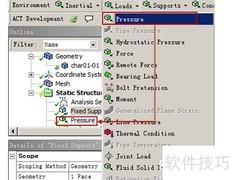
8、 点击静态结构,再点击载荷打开下拉菜单,选择力选项。随后选取图中所示的面,单击应用按钮;接着在参数设置中将载荷大小设为500,方向设定为负向。
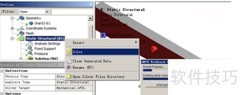
9、 请解答,选择solution或solve。
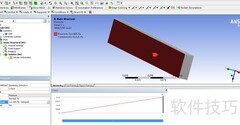
10、 求解完成后,进入Solution模块,插入等效应力(von-Mises应力)以查看应力分布与变形情况,随后点击Solve执行计算,具体操作步骤所示。
11、 查看应变时,进入Solution模块,依次选择Deformation→Total,最后点击Solve,以获取并显示结构的总变形结果。
12、 观看动画














































 手机性能天梯图
 显卡天梯图
显卡天梯图
 CPU天梯图
 电源天梯图
电源天梯图 固态硬盘天梯图
 新品日历
新品日历
评论
更多评论