
最近购入一台MateBook,安装Windows 10系统后屏幕旋转功能失效,令人十分困扰。作为兼具平板特性的二合一设备,无法自动旋转严重影响使用体验。经过反复排查与尝试,最终成功恢复该功能。现将完整、有效的解决步骤整理分享,希望能帮助到遇到相同问题的用户,少走弯路,快速恢复正常操作。
1、 开机后,从屏幕右侧向左滑动打开操作中心,检查旋转锁定按钮是否已启用;如未开启,请点击开启。注意:当键盘处于连接状态时,旋转锁定图标呈灰色属正常现象;若需使用自动旋转功能,请先断开键盘连接。
2、 其次,请长按桌面左下角的Windows图标,打开设备管理器,展开传感器选项,查看是否存在两个HID传感器集合 V2。若仅显示一个或完全未列出,说明驱动异常,需及时进行修复操作。
3、 请进入C盘的WindowsInf文件夹,右键运行SersorsHidClassDrive安装驱动程序,随后重启电脑。若重启后屏幕旋转锁定图标仍未显示,说明驱动未完全生效,请继续执行以下步骤进行排查与修复。
4、 请长按或点击Windows徽标键,打开设备管理器,依次展开系统设备选项。在列表中查找是否存在Intel(R) Integrated Sensor Solution这一项。若已列出,请右键单击该项,检查其状态是否为已禁用;如确为禁用状态,请选择启用设备以恢复功能。若该设备显示为启用但传感器仍无法正常工作,则说明驱动可能存在异常,建议访问英特尔官网下载并安装最新版配套驱动程序,确保软硬件兼容性与功能完整性。操作前可先备份重要数据。
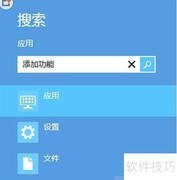
5、 在安装新驱动程序之前,请务必先卸载Intel(R) Integrated Sensor Solution软件。操作方法为:点击屏幕左下角的Windows图标,进入设置,选择系统,再点击应用和功能;在应用列表中找到该软件,点击其名称,选择卸载,按提示完成卸载流程;卸载完毕后,请务必重启计算机,以确保系统环境干净、稳定,避免驱动安装过程中出现冲突或异常。
6、 重启设备后,启动MateBook助手,在驱动管理中定位Sensor传感器驱动,点击软件下载获取安装包。下载完成后解压压缩文件,进入解压后的文件夹,双击运行install程序完成安装。安装结束后务必重启电脑。若问题仍未解决,可考虑将系统恢复至出厂状态,即执行格式化并重装原始系统;相关详细操作步骤将在后续内容中具体说明。














































 手机性能天梯图
 显卡天梯图
显卡天梯图
 CPU天梯图
 电源天梯图
电源天梯图 固态硬盘天梯图
 新品日历
新品日历
评论
更多评论