
Telnet是Internet上广泛使用的远程登录标准协议。近期有用户咨询如何在Windows 10系统中启用Telnet客户端功能,因为该功能默认未安装。实际上,只需通过系统内置的启用或关闭Windows功能界面即可快速完成安装。操作步骤包括:打开设置或控制面板,进入程序与功能选项,点击左侧启用或关闭Windows功能,在弹出列表中勾选Telnet客户端,确认后等待系统自动配置完成。重启命令提示符即可使用。
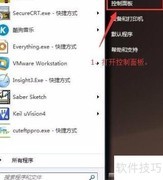
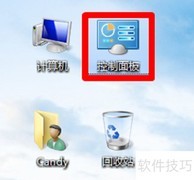
1、 按Win+R打开运行对话框,输入control后回车,即可启动控制面板。
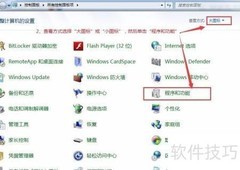
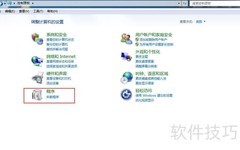
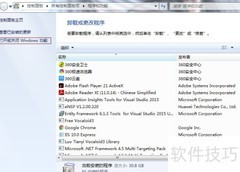
2、 在控制面板中,若查看方式为类别,请点击程序;若为大图标,则点击程序和功能。
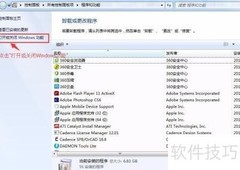
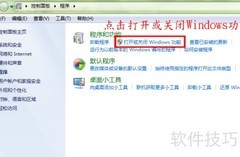
3、 接着点击启用或关闭Windows功能。
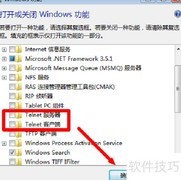
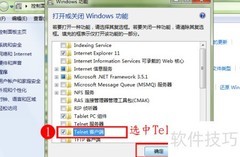
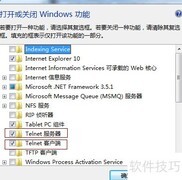
4、 在Windows功能中勾选Telnet服务器与Telnet客户端,点击确定并等待安装完成。
5、 接下来启动服务:右键单击此电脑,选择管理。
6、 打开服务和应用程序,进入服务选项。
7、 右键单击Telnet服务,选择属性,将启动类型设为自动,最后点击确定保存设置。
8、 再次右键单击Telnet服务,从弹出菜单中选择启动,即可完成服务开启。
9、 服务开启成功后,立即进行测试,确认Telnet服务是否已正确安装并成功启动。
10、 在命令提示符中输入telnet -help,可解决telnet不是内部或外部命令的提示问题。
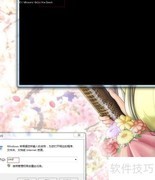
11、 在命令提示符中输入telnet 127.0.0.1,若成功连接并显示Telnet客户端界面,说明服务已正常启用。至此,Windows 10系统中的Telnet客户端功能已顺利开启并可正常使用。















































 手机性能天梯图
 显卡天梯图
显卡天梯图
 CPU天梯图
 电源天梯图
电源天梯图 固态硬盘天梯图
 新品日历
新品日历
评论
更多评论