
本节经验适用于VS2010,新建网站后,工具栏中即可找到GridView控件。
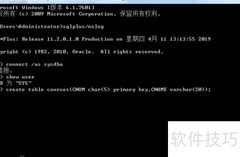
1、 此处创建SQL数据库,用作GridView控件的数据源,后续代码将基于此数据库实现功能。
2、 在SQL中创建新表并插入两条记录。
3、 )
4、 数学专业
5、 土木工程系
6、 启动SQL Server Management Studio,点击新建查询按钮。
7、 将代码粘贴至空白区域,点击执行按钮即可运行。
8、 执行后效果应与图示一致。若双击左侧树形结构后未立即显示新建的数据表,可尝试重启SQL Server Management Studio,刷新后即可正常查看。
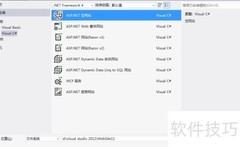
9、 在VS2010中新建网站,选择ASP.NET空网站模板,操作界面所示。
10、 打开网站视图设计器,在网页中插入GridView控件,添加效果所示。
11、 点击GridView控件右上角按钮,打开设置窗口;在选择数据源选项中,点击新建数据源,即可进入数据源配置界面。
12、 在数据源配置向导中选择数据库类型,ID可保持默认,无需手动指定。
13、 接下来新建数据库连接,选择Microsoft SQL Server作为数据源。
14、 接着配置服务器名称与数据库名称,具体设置所示。
15、 设置表名,并在GridView中指定需显示的列,图中所示选项表示全部列均可见。
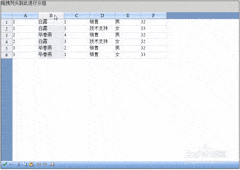
16、 至此,配置全部完成。启动网站后,数据库内容已成功呈现在网页上,效果所示。





















































 手机性能天梯图
 显卡天梯图
显卡天梯图
 CPU天梯图
 电源天梯图
电源天梯图 固态硬盘天梯图
 新品日历
新品日历
评论
更多评论