
Quicker软件支持高度灵活的自定义设置,用户可创建多个专属动作页,每页可集成常用软件、文件夹及各类操作指令。通过添加多个动作页,能快速切换不同功能场景,提升工作效率。本文将详细介绍如何在Quicker中新建动作页并为其设置快捷入口,帮助用户更便捷地组织与调用各类操作。
1、 点击开始菜单中的Quicker图标
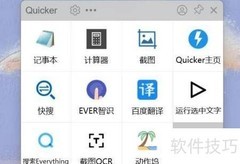
2、 启动Quicker程序界面
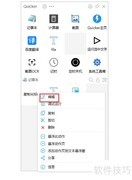
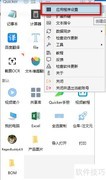
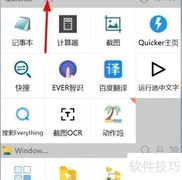
3、 点击同步区域的加号图标
4、 在弹出菜单中选择加载动作页
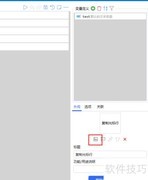
5、 选择目标动作页,点击保存
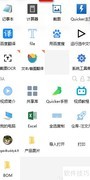
6、 动作页已成功添加,您可在Quicker通用区域的任务栏面板中查看。至此,通过Quicker创建动作页快捷方式的全部操作步骤已介绍完毕。
7、 点击开始菜单中的Quicker图标
8、 启动Quicker应用程序
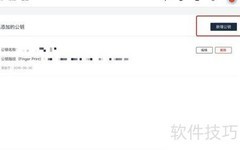
9、 点击同步区域右上角的+号
10、 在弹出菜单中选择加载动作页。
11、 选择目标动作页,点击保存按钮
12、 动作页添加成功后,可在Quicker通用区域的任务栏面板中查看。以上即为通过Quicker创建动作页快捷方式的完整操作流程。














































 手机性能天梯图
 显卡天梯图
显卡天梯图
 CPU天梯图
 电源天梯图
电源天梯图 固态硬盘天梯图
 新品日历
新品日历
评论
更多评论