
撰写科技论文时,常需插入清晰示意图。为确保图像缩放不失真、细节不丢失,推荐使用矢量图。本文介绍一种实用方法:借助专业绘图工具(如Inkscape或Adobe Illustrator)创建高质量矢量图形,再通过复制粘贴或导出为EMF格式的方式,将其无损嵌入Word文档,兼顾编辑灵活性与输出精度,满足学术出版对图表质量的严格要求。
1、 启动Adobe Illustrator,选择新建创建项目,按需设定画布尺寸,此处选用系统默认的A4规格,确认后即可生成空白文档。
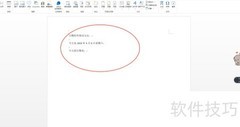
2、 使用Adobe Illustrator绘制所需矢量图形,此处呈现一组简洁明了的基础图形。
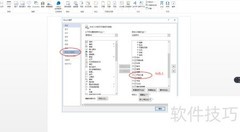
3、 绘图完成后,依次选择文件→导出→导出为…,即可打开文件导出对话框。
4、 在Word中,可选用WMF或EMF格式保存图片。推荐选择增强型图元文件(EMF)格式,设置完成后点击确定即可完成保存操作。
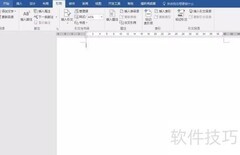
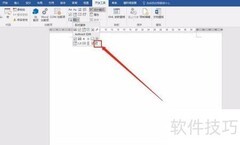
5、 启动Word程序,点击顶部菜单栏的插入选项,选择图片,在打开的文件对话框中定位并选中之前保存的EMF格式图片,点击插入即可。
6、 插入图片后,调整其位置与尺寸即可。矢量图形已成功嵌入Word文档,无论怎样放大,图形细节均清晰可见、不失真。

















































 手机性能天梯图
 显卡天梯图
显卡天梯图
 CPU天梯图
 电源天梯图
电源天梯图 固态硬盘天梯图
 新品日历
新品日历
评论
更多评论