
最近参与了一个基于WebLogic服务器的Web项目,现将项目部署至WebLogic的关键操作步骤整理分享,涵盖配置、打包、部署及启动等环节,希望能为后续接手同类项目的开发者提供实用参考和便捷指引。
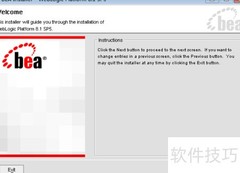
1、 首先从Oracle官网下载适用于Windows系统的WebLogic Server安装包并完成安装。
2、 点击下一步直至完成。
3、 安装完成后,需创建自定义域。请依次点击开始→程序→WebLogic Server 11gR1→Tools→Configuration Wizard,启动配置向导,按提示完成域的创建与初始化设置。
4、 点击下一步,选择自动生成支持以下产品的配置域。
5、 点击下一步,在弹出的对话框中输入自定义域名(如domain),域位置保持默认设置即可。
6、 点击下一步后,弹出管理员及密码配置窗口。
7、 输入管理员用户名和密码后,点击下一步。随后出现服务器启动模式与JDK配置界面,保持默认设置,直接点击下一步即可。
8、 点击下一步,依提示连续操作即可完成。
9、 请耐心等待,安装完成即可。
10、 启动MyEclipse,依次点击Window菜单 → Preferences,在左侧导航栏中展开并选择MyEclipse下的Servers选项。
11、 点击服务器→WebLogic,然后选择已安装的版本。
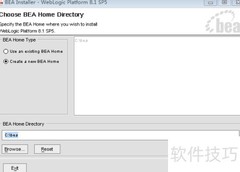
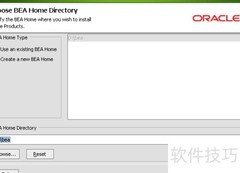
12、 BEA主目录即WebLogic的安装路径,通常默认位于C:Program FilesOracle目录下。
13、 管理员用户名为weblogic,此名称在安装过程中已配置完成。
14、 管理员密码为安装时所设置的密码。
15、 在左侧点击WebLogic 10.x,然后选择对应的JDK版本。
16、 点击JRE Home旁的按钮,选择WebLogic自带的JDK路径。
17、 将JDK路径设置为C:ProgramsOracleMiddlewarejdk160_18,点击保存按钮,服务器即完成部署。




















































 手机性能天梯图
 显卡天梯图
显卡天梯图
 CPU天梯图
 电源天梯图
电源天梯图 固态硬盘天梯图
 新品日历
新品日历
评论
更多评论