
本文介绍WebLogic 8的配置方法与域创建步骤,旨在为您的工作与学习提供实用参考。
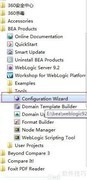
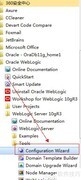
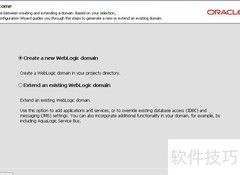
1、 点击开始菜单,依次选择程序→Bea WebLogic Platform 8.1→Configuration Wizard,即可启动配置向导,进入创建或扩展配置的初始界面。
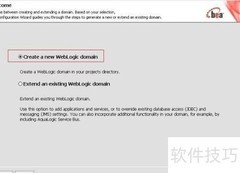
2、 选择创建新的WebLogic配置,启动配置向导;单击下一步按钮,进入后续配置步骤,具体界面所示。
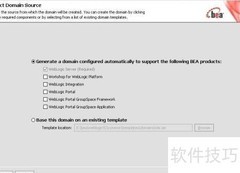
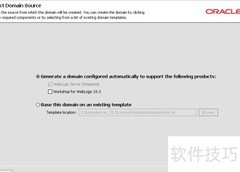
3、 进入选择配置模板界面,所示。
4、 请选择BEA目录中的Basic WebLogic Server Domain,随后点击下一步继续配置。
5、 选择自定义安装方式,然后点击下一步继续操作。
6、 配置管理服务器时,名称默认设为myserver,监听地址与监听端口均采用系统默认设置即可。
7、 若电脑7001端口已被占用,可改用其他可用端口,具体设置方式所示。
8、 点击下一步继续,选择是;受管服务器、集群和机器保持默认设置即可。
9、 点击下一步继续,确认选择是,数据库类型保持JDBC默认设置。
10、 点击下一步继续,确认选择是,进入JMS消息传递配置,保持默认设置即可。
11、 点击下一步继续,在此界面设置管理员账号与密码,输入自定义的用户名和密码,其余选项保持默认即可。
12、 此处的用户名和密码用于启动实例及登录控制台。
13、 此密码为WebLogic管理控制台登录凭证,请妥善保管。点击下一步继续操作,界面所示。
14、 此处为用户名与用户组设置界面,保持默认配置即可。点击下一步进入后续步骤。
15、 此处为用户组设置界面,保持默认即可。点击下一步继续,效果所示。
16、 此处为将组分配给组的默认设置界面,无需修改。点击下一步继续,进入后续配置页面。
17、 此处保持默认设置即可,点击下一步继续操作。
18、 左侧创建开始菜单选项默认为是,右侧将管理服务器安装为Windows服务默认为否,确认后点击下一步继续操作。
19、 此处保持默认设置,点击下一步继续操作。
20、 请在界面左侧选择开发模式,并在SDK选项中选中Sun SDK。
21、 完成配置后,点击下一步进入创建页面,再单击右下角的创建按钮即可。
22、 当界面显示配置创建成功时,即表明配置操作已顺利完成。
23、 点击完成按钮,即可完成WebLogic配置,效果所示。
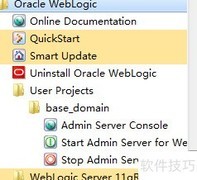
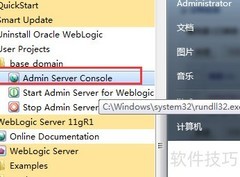
24、 点击开始菜单,依次选择程序→BEA WebLogic Platform 8.1→User Projects→mydomain,然后运行Start Server命令,即可启动WebLogic服务器并进入管理控制台界面。
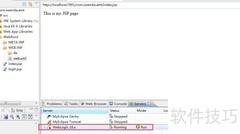
25、 当控制台显示RUNNING mode且无任何错误信息时,表明WebLogic服务器已成功启动。
















































 手机性能天梯图
 显卡天梯图
显卡天梯图
 CPU天梯图
 电源天梯图
电源天梯图 固态硬盘天梯图
 新品日历
新品日历
评论
更多评论