
企业经营日益全球化,其项目与产品需适配多语言环境:在中国显示中文,在美国则切换为英文。如何高效实现这一本地化需求?本文以Java开发的Excel报表工具FineReport为例,详细阐述其国际化(i18n)功能的实现路径——包括资源包配置、语言动态切换、区域设置识别及多语言模板管理等核心机制,帮助系统自动根据用户所在地区或偏好呈现对应语言内容,提升全球用户的使用体验与业务覆盖能力。
1、 实现机制
2、 国际化报表支持多语言显示:FR设计器允许手动切换语言;系统优先检测浏览器语言,若为英文则自动显示英文界面;从而确保全球用户访问同一报表时,能依所在地区呈现对应语言。当浏览器语言识别失败时,将回退至设计器中预设的语言设置。
3、 为确保报表在Web端预览时显示正常,设计器、操作系统及浏览器的语言设置必须统一为中文。若设计器和系统语言均为中文,而浏览器语言设为英文,会导致预览界面部分文字显示为英文,影响使用体验与一致性。因此,请务必同步将浏览器的语言偏好调整为简体中文,以保证所有界面元素、提示信息及报表内容均正确呈现为中文。
4、 多语言配置
5、 切换设计语言
6、 在英文操作系统中安装报表设计器时,可能出现文字显示为方框的问题。此时需将设计器语言由默认中文切换为英文,即可正常显示字体。具体操作步骤如下:
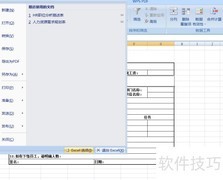
7、 未打开模板时,点击工具栏左侧的文件按钮,在下拉菜单中自下而上数第三个选项即为所需功能。
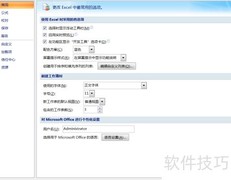
8、 在弹出对话框中,找到设计器语言选项,将其从简体中文更改为英语。
9、 更改后需重启设计器才生效,重启后界面将完全显示为英文。
10、 在英文系统中安装中文版设计器并切换为英文界面后,开始菜单中的FineReport报表相关条目仍显示中文,可能导致乱码。若影响使用体验,建议直接安装英文版设计器,以确保系统环境与软件语言完全一致,避免显示异常。
11、 切换浏览器语言
12、 更改浏览器语言
13、 以Internet Explorer浏览器为例:首先点击工具栏中的工具菜单,选择Internet选项。在弹出的窗口中切换至常规选项卡,点击语言按钮。在语言设置对话框中,点击添加按钮,在列表中选择英语(美国),然后单击确定。此时该语言已成功添加至列表。接下来选中英语(美国),点击右侧的上移按钮,将其调整至语言列表顶部位置。完成操作后,IE将默认采用英语(美国)作为界面显示语言,所有菜单、提示及系统文本均会以英文呈现。
14、 报表工具栏显示
15、 当浏览器语言设为英语(美国)时,报表页面的工具栏将自动显示为英文界面,所示。
16、 弹出提示框
17、 点击报表工具栏中的打印、导出或发送邮件等功能时,弹出的对话框(如Flash打印对话框)仍为英文界面。
18、 在使用报表执行打印、导出或邮件发送等功能时,需确保相关配套软件均采用对应语言版本,例如英文报表须搭配英文版打印机驱动及PDF打印插件。同理,若使用其他语种报表,所有关联软件也应统一设置为该语言版本,以保障功能正常运行与内容显示准确。


















































 手机性能天梯图
 显卡天梯图
显卡天梯图
 CPU天梯图
 电源天梯图
电源天梯图 固态硬盘天梯图
 新品日历
新品日历
评论
更多评论