
本文简要介绍在EOS开发平台中配置数据库连接的方法与步骤。
1、 资源管理器中显示了数据库资源管理器。
2、 首先新建一个EOS项目,用于测试数据库连接功能,重点验证连接成功后能否顺利导入数据库表。第一张图展示了项目创建完成后的界面效果。
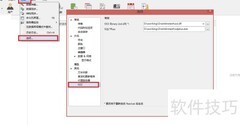
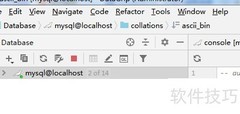
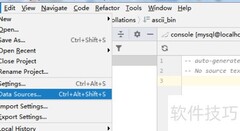
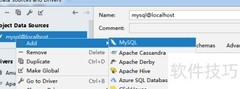
3、 在数据库资源管理器中,右键单击已有连接,选择新建数据库连接,随即弹出数据库连接参数配置界面。
4、 点击连接→选择新建数据库连接,进入相应界面。
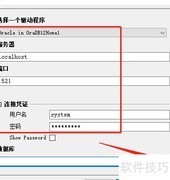
5、 数据库连接参数配置需填写相关信息,包括数据显示名称、数据库类型(本项目选用Oracle,实际可根据需求选择其他类型)、数据库用户名及密码(须为已创建的合法数据库账户)。勾选使用系统JAR包选项后,系统将自动加载并填充对应的数据库驱动JAR文件,无需手动指定路径,简化配置流程,提升部署效率与准确性。
6、 输入所有配置信息后,点击测试数据库连接按钮。若配置正确,系统将显示连接成功的提示;若失败,则会给出具体错误信息。常见问题之一是无法识别数据库方言,这通常源于数据库监听地址或端口配置有误,也可能由驱动版本不匹配、网络不通、权限不足等其他因素导致。请根据提示信息逐一排查并修正相应配置,确保各项参数准确无误后再重新测试。
7、 点击确定按钮确认
8、 点击确定完成设置后,数据库资源管理器中将自动生成名为aaa的新数据库连接;随后依次展开aaa→aaa→模式→scott→表。
9、 即可查看当前登录用户拥有的全部数据表。
10、 此时数据库连接已成功建立。您可在项目构件包的数据→数据模型→包路径下,右键选择创建数据集,随后在新建的数据集中导入所需的数据实体。完成导入后,即可对对应的数据表执行查询、增删改等各类操作。














































 手机性能天梯图
 显卡天梯图
显卡天梯图
 CPU天梯图
 电源天梯图
电源天梯图 固态硬盘天梯图
 新品日历
新品日历
评论
更多评论