
MyEclipse是一款基于Eclipse平台开发的J2EE集成开发环境,集代码编写、项目配置、单元测试与调试功能于一体。随着版本迭代,其功能持续增强,但随之而来的启动延迟也日益明显——许多用户反映每次启动时均出现明显卡顿。为提升开发效率,有必要对MyEclipse进行针对性优化:可通过精简启动插件、调整JVM内存参数、关闭非必要验证器、清理工作空间元数据及禁用自动构建等方式,显著缩短初始化时间,使IDE响应更迅捷、运行更流畅。
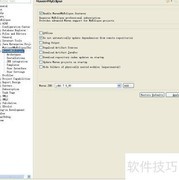
1、 禁用 MyEclipse 的索引更新功能。
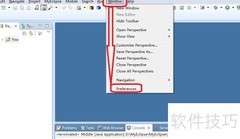
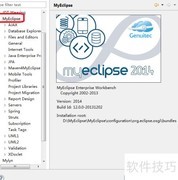
2、 MyEclipse频繁执行Update index操作,导致界面响应迟缓、卡顿明显。经排查,该行为实为Maven在后台自动下载和更新远程仓库索引所致,并非IDE自身功能异常。虽然索引更新有助于提升依赖搜索与补全的准确性,但其在启动时强制联网拉取大量数据,不仅耗时长,还显著拖慢开发环境的整体运行效率。若日常开发中较少依赖索引搜索功能,可选择关闭此项自动更新机制:依次进入菜单栏Window → Preferences,展开Myeclipse → Maven4Myeclipse → Maven选项,在配置页面中取消勾选Download repository index updates on startup(启动时下载仓库索引更新)即可。操作后重启MyEclipse,索引更新将不再自动触发,系统流畅度将明显改善。
3、 移除无需加载的模块
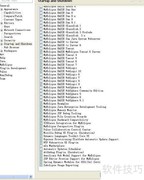
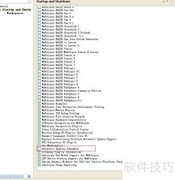
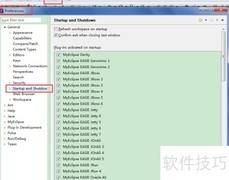
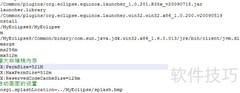
4、 在软件使用中,约20%的核心功能通常就能覆盖80%的日常需求,MyEclipse同样遵循这一规律。多数用户实际仅依赖其中一小部分功能,其余模块不仅占用系统资源,还会拖慢启动速度。为提升运行效率,建议禁用非必要插件。具体操作为:点击菜单栏Windows→Preferences,在左侧导航树中依次展开General→Startup and Shutdown。右侧将列出所有随IDE启动而自动加载的组件。用户可根据自身开发习惯与项目需求,取消勾选暂不使用的插件,如数据库工具、XML编辑器或特定框架支持等,从而缩短启动时间、释放内存,让开发环境更轻量、响应更迅速。
5、 禁用无关开机启动项
6、 如何判断哪些启动项真正有用?以下是我对部分常见启动项用途的理解,供参考:WTP(Web Tools Platform)是Eclipse官方提供的免费Web开发工具集,功能与MyEclipse相近,若已使用MyEclipse,此项可禁用;Mylyn是一款任务导向的项目协作插件,支持以任务为单位跟踪代码变更和进度,适用于团队协同开发,若未启用任务管理功能,建议关闭;Derby是嵌入式Java数据库,以JAR包形式集成,适用于轻量级本地数据存储,日常开发中若未主动调用,通常无需启用;此外,大量以MyEclipse EASIE开头的启动项对应MyEclipse所支持的各种应用服务器适配器,如Tomcat、WebLogic、JBoss等,仅需保留实际使用的服务器组件,其余均可安全禁用。由于Eclipse插件生态丰富,仍有不少启动项功能尚不明确,欢迎熟悉相关模块的朋友补充说明。
7、 禁用MyEclipse启动时自动验证项目配置文件的功能。
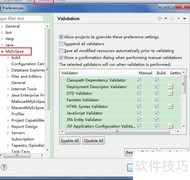
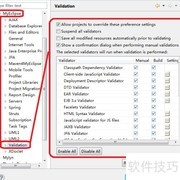
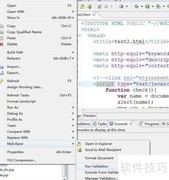
8、 MyEclipse默认在启动时自动校验所有项目的配置文件,此过程耗时较长,影响启动效率。用户可通过Preferences设置优化:依次展开MyEclipse → Validation,进入验证器配置界面,在右侧验证器列表中取消勾选除Manual以外的所有选项,仅保留手动验证模式。此后,系统将不再自动执行验证任务,显著提升启动速度。如需临时检查特定文件的合规性,只需右键单击目标文件,在弹出菜单中选择MyEclipse → Run Validation,即可按需触发即时验证。该方式兼顾效率与准确性,既避免了冗余校验,又确保关键环节仍可受控检查。
9、 在Windows系统中,依次进入Window→Preferences→MyEclipse→Validation设置界面。将Manual Validation以外的所有验证项全部取消勾选;在Build Validation区域中,仅保留Classpath Dependency Validator一项,其余全部禁用。此配置可减少不必要的校验干扰,提升构建效率与开发体验。
10、 人工核验方式
11、 在待验证文件上右键单击,选择MyEclipse→Run Validation即可执行验证操作。
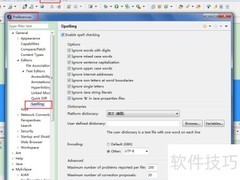
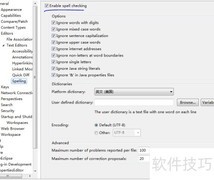
12、 拼写检查功能在实际开发中常造成干扰,尤其当方法名采用英文缩写时,系统会误报拼写错误,影响编码效率。该功能实用性较低,建议关闭。操作路径为:Windows → Preferences → General → Validation → Editors → Text Editors → Spelling,取消勾选Enable spell checking即可。关闭后可避免无关提示,提升编辑器响应速度与专注度,使开发过程更流畅、高效。
13、 MyEclipse 中 JSP 文件的默认编辑器体验不佳,建议手动更换。可依次点击Windows→Preferences→General→Editors→File Associations,在右侧列表中选择 *.jsp 文件类型,然后点击Add…添加更合适的编辑器,并设为默认。
14、 将默认编辑器更改为MyEclipse JSP编辑器。
15、 MyEclipse 中 JSP 文件的默认编辑器体验不佳,建议更换为更合适的编辑器。可通过菜单栏依次选择Windows → Preferences → General → Editors → File Associations,在文件关联设置中找到.jsp扩展名,将其默认编辑器修改为JSP Editor或其他适用选项,以提升编辑效率与功能支持。
16、 将默认编辑器更改为 MyEclipse JSP 编辑器。
















































 手机性能天梯图
 显卡天梯图
显卡天梯图
 CPU天梯图
 电源天梯图
电源天梯图 固态硬盘天梯图
 新品日历
新品日历
评论
更多评论