
日常工作中常需远程连接计算机,但频繁的网络安全身份验证令人困扰。Windows 7系统可通过调整LAN管理器身份验证级别来优化此问题。具体操作是:进入本地安全策略→安全选项,找到网络访问:LAN管理器身份验证级别,将其设置为发送LM和NTLM响应或更低兼容级别,以适配旧设备或特定服务器环境。修改后需重启生效。
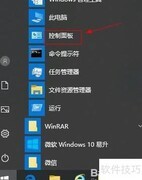
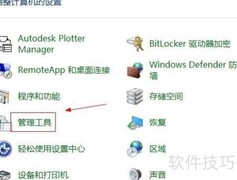
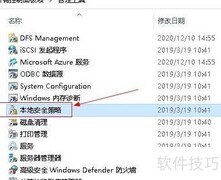
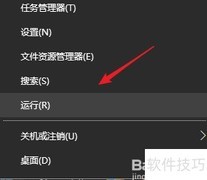
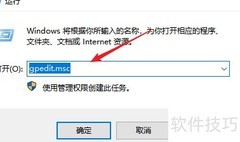
1、 用鼠标左键点击菜单,打开运行窗口,输入管理命令即可。
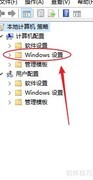
2、 随后,在弹出的本地组策略窗口左侧栏中,可见各项参数设置的下拉列表,具体布局所示。
3、 用鼠标左键点击下拉箭头,选择安全选项,右侧即显示相关设置项,具体界面所示。
4、 在安全选项下拉菜单中,定位到LAN管理器身份验证级别,查看其功能说明后,用鼠标左键单击该选项即可。
5、 在LAN管理器的网络安全认证窗口中,身份验证级别为下拉菜单,默认未预设任何选项,具体界面所示。
6、 在身份验证级别下拉菜单中选择LM发送选项并确认。此后连接远程计算机时,系统将不再弹出账号密码输入提示,操作更便捷。















































 手机性能天梯图
 显卡天梯图
显卡天梯图
 CPU天梯图
 电源天梯图
电源天梯图 固态硬盘天梯图
 新品日历
新品日历
评论
更多评论