
Camtasia Studio集屏幕录制、视频剪辑、后期编辑及交互式菜单制作等功能于一体,功能全面且操作高效。它还支持直接录制PowerPoint演示文稿,可同步捕捉幻灯片动画、切换效果与讲解语音。接下来将详细介绍利用Camtasia录制PPT的具体操作步骤与实用技巧。
1、 您的电脑需预先安装Microsoft PowerPoint及Camtasia Studio软件。安装完成后,启动PowerPoint时,其初始界面将自动显示Camtasia功能加载项,表明插件已成功集成,可直接调用录屏、编辑等配套功能开展课件制作与视频创作。
2、 启动PowerPoint后,将自动进入编辑界面,并弹出欢迎使用Camtasia PowerPoint加载项提示框;您可在此选择是否在下次启动时再次显示该提示。
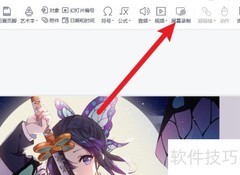
3、 打开后,点击PPT选项卡中的加载项。
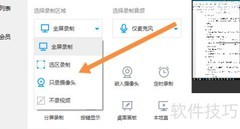
4、 工具栏显示5个图标,分别对应不同功能。
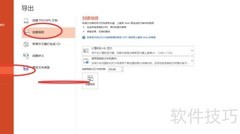
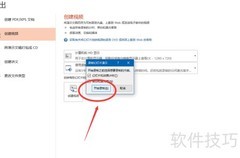
5、 录制结束后,点击生成你的录制(P)即可直接导出视频文件;若选择编辑你的录制(E),则会自动启动Camtasia软件,方便您对PPT录屏内容进行精细剪辑与优化。


















































 手机性能天梯图
 显卡天梯图
显卡天梯图
 CPU天梯图
 电源天梯图
电源天梯图 固态硬盘天梯图
 新品日历
新品日历
评论
更多评论