
本文详细介绍如何将采购建议转化为正式采购订单,并完成打印输出。涵盖从采购建议生成、订单信息确认、系统提交到最终打印的完整操作流程,确保批量采购订单高效、准确地落地执行。
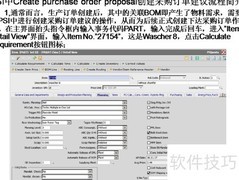
1、 在主界面顶部的指令输入框中输入事务代码PBVU,然后按回车键。系统将跳转至采购订单建议—库存筛选界面。请依次填写各字段内容,或从下拉列表中选择相应选项,确保信息准确完整,以便后续流程顺利执行。
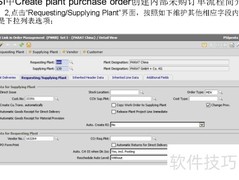
2、 完成修改后,可点击更新采购数量调整采购建议量,或直接点击创建采购订单进入下单界面。请确保计划员代码与系统要求一致,并勾选直接打印选项,以便后续自动打印采购单。操作时请注意核对物料信息、数量及供应商等关键字段,确保数据准确无误,避免后续执行偏差。
3、 因选择电子邮件方式,系统将自动启动Outlook,预填收件人地址,并以PDF格式附加采购订单文件。
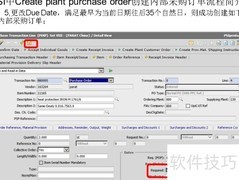
4、 输入事务代码PEKP,进入采购交易行明细视图界面,即可对采购数量、交货日期及其他相关字段进行修改操作。
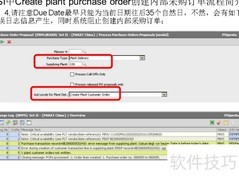
5、 每次修改采购订单后,系统将自动生成新的打印任务并存入缓存区。请执行事务代码PBDR,进入采购单打印缓冲区界面,并按要求准确填写各项字段信息,以完成后续打印操作。
6、 进入采购单打印概览界面,选取已更新的采购订单,设置好打印参数后,点击打印按钮即可完成打印操作。













































 手机性能天梯图
 显卡天梯图
显卡天梯图
 CPU天梯图
 电源天梯图
电源天梯图 固态硬盘天梯图
 新品日历
新品日历
评论
更多评论