
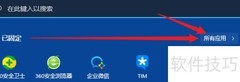
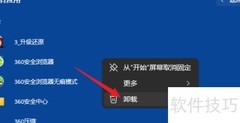
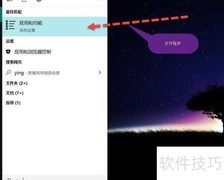
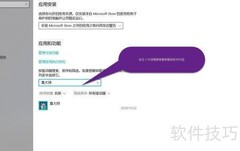
若未安装软件管理工具,又想卸载程序却不知如何操作,可直接通过系统自带功能完成。Windows用户进入设置—应用—应用和功能,macOS用户则拖拽应用图标至废纸篓即可。操作简单,无需额外工具。
1、 软件分为安装版与绿色版两类。安装版需完成安装流程方可运行;绿色版则无需安装,解压后即可直接使用,操作更简便快捷。
2、 绿色版软件只需直接删除对应文件或整个文件夹即可卸载。
3、 若软件在其他文件夹生成了额外文件,可根据需要将其删除。
4、 安装版软件提供两种卸载方式:一是通过系统控制面板,二是运行软件自带的卸载程序。
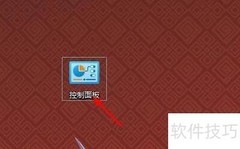
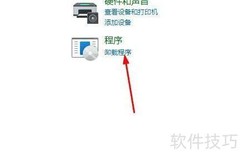
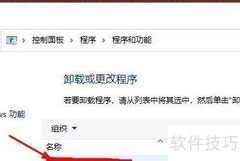
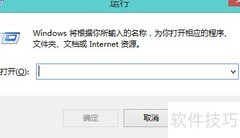
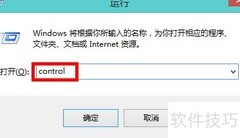
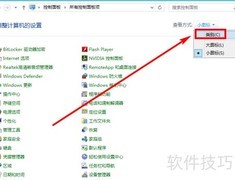
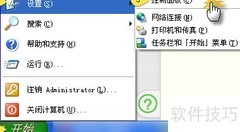
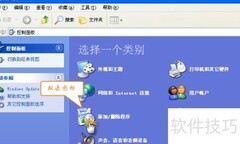
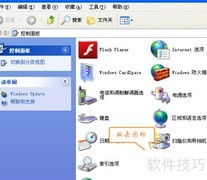
5、 先打开控制面板,若不清楚进入方法,可查阅此前发布的Win10如何进入控制面板一文。随后在程序列表中找到目标软件,点击卸载即可完成操作。
6、 Windows 10系统中如何打开控制面板?
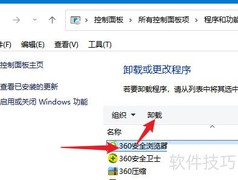
7、 请在窗口右上角切换为类别视图,然后点击程序→卸载程序。
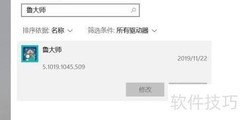
8、 找到目标软件,右键选择卸载/修改即可。
9、 部分软件卸载时会提示确认,只需点击开始卸载即可继续。
10、 多数软件安装时会自带卸载程序,可通过该程序直接完成卸载操作。
11、 请先打开文件资源管理器,导航至该软件的安装目录;若不清楚具体路径,可查阅此前发布的Win10如何查看软件安装位置一文。
12、 Windows 10系统中如何查找已安装软件的安装路径?
13、 卸载程序通常以字母u开头,文件名中多含有uninst字样,便于识别和执行卸载操作。
14、 双击启动卸载程序,弹出确认窗口后点击开始卸载即可完成操作。













































 手机性能天梯图
 显卡天梯图
显卡天梯图
 CPU天梯图
 电源天梯图
电源天梯图 固态硬盘天梯图
 新品日历
新品日历
评论
更多评论