
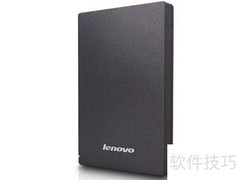
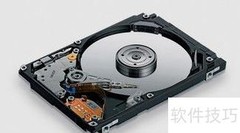
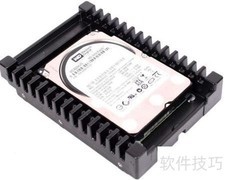
硬盘是计算机硬件中相对脆弱的部件之一,故障率较高,因此由硬盘问题引发的系统异常在维修实践中十分普遍。虽然它并非决定整机性能的核心元件,但其中承载的个人文档、照片、工作资料等数据往往具有不可替代的价值。一旦硬盘出现物理损伤或逻辑错误,轻则读写缓慢、频繁报错,重则完全无法识别,导致数据丢失风险陡增。那么,硬盘损坏后是否还有修复可能?又该如何科学应对?这一直是广大用户关注的焦点。本文将结合真实案例,详细演示如何识别与处理硬盘坏道,帮助用户掌握基础的自救方法,最大限度降低数据损失。
1、 首先需将U盘制作成系统启动盘,可选用电脑店老毛桃或U大师等常用工具。操作步骤简洁明了,相关详细教程此前已在多篇U盘装机指南中系统说明,按提示逐步操作即可顺利完成。
2、 不了解U盘装系统方法的朋友,可搜索百度经验U盘怎么装系统,查看老毛桃PE制作及重装系统详细教程。
3、 如何用U盘安装系统?详解老毛桃PE制作及重装步骤
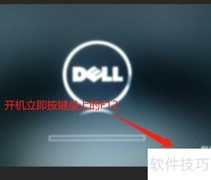
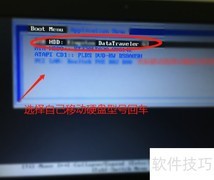
4、 制作完U盘启动盘后,先关闭电脑,再将该U盘插入主机,并同时安装好待修复的故障硬盘。接着重新开机,在启动自检画面出现时立即反复按Del键,进入BIOS设置界面。在启动选项中将USB设备设为首选启动项(具体操作可参考相关设置指南)。保存设置并重启,电脑将从U盘引导。成功加载后,选择进入PE系统即可开始后续维护操作。
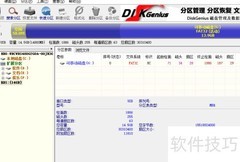
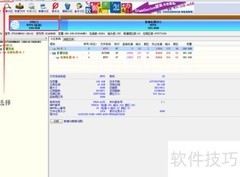
5、 所示,故障硬盘仍能被系统正常识别,这为修复工作提供了便利条件,接下来可直接着手进行硬盘修复操作。
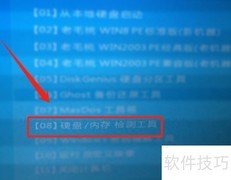
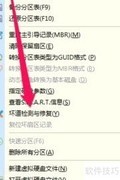
6、 请先关闭已打开的DiskGenius程序,然后点击屏幕左下角开始按钮,选择重启电脑。系统重启后将再次进入U盘启动界面,此时在菜单中找到并选择运行硬盘内存检测扫描菜单(也可直接按数字键7快速选中),随后按下回车键确认执行。操作完成后,系统将自动进入相应检测界面。
7、 进入硬盘内存检测扫描菜单后,用键盘↓键选中第二项运行硬盘再生器硬盘修复工具,按下回车键即可启动该工具,开始硬盘修复操作。
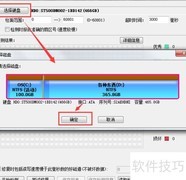
8、 随后进入硬盘修复界面,请务必准确选择待修复的硬盘,具体操作可参考下图所示。
9、 所示,该工具会自动识别并列出当前连接至电脑的所有存储设备。列表中首项容量为14GB,与常见的16GB U盘实际可用空间基本吻合,可确认为所用U盘;其余条目则对应主机内置的各块硬盘。在多硬盘环境下,需结合标称容量进行比对判断——例如故障硬盘标称320GB,其对应条目即为列表中的第四项。若因容量相近或标识不清而难以准确辨识,建议采取简化方式:关机后仅保留待检测的故障硬盘及启动U盘接入电脑,其余硬盘全部断开,此时设备列表将大幅精简,目标硬盘自然一目了然,有效避免误选。
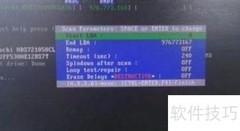
10、 完成上方选择后,请点击第二项正常扫描(修复/不修复),具体操作所示。
11、 接下来,请按键盘数字键1,选择第一项扫描并修复。
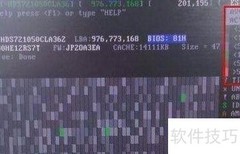
12、 随后将进入漫长的硬盘扫描与修复过程,期间请勿操作电脑,耐心等待系统自动完成扫描与修复。
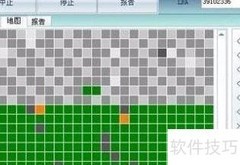
13、 若硬盘存在可修复问题,系统会显示相应故障提示及修复信息。例如,硬盘扫描过程中发现坏道时,界面将弹出相关告警与修复建议,具体表现所示。
14、 因硬盘容量较大,扫描与修复耗时较长,通常需一至两小时。建议您在此期间稍作休息,稍后再查看进度,待任务完成后系统会自动提示。
15、 扫描修复完成后,该硬盘因坏道导致的故障已基本排除,运行状态趋于稳定。
16、 若修复顺利,可对硬盘重新分区并格式化,随后安装操作系统,设备即可恢复正常运行。使用稳定后,建议借助HD Tune软件检测硬盘读取性能,如测得速度正常、无异常提示,则表明硬盘状态良好,可放心长期使用。
17、 本文提供了一套实用的硬盘故障应对方法。当硬盘出现异常时,切勿急于丢弃,可先尝试基础扫描与修复操作,有时能有效恢复其正常功能。尤其对存有关键资料的用户而言,这类处理往往能让硬盘重新被系统识别,从而顺利备份其中数据。若自行修复无效,且硬盘内信息具有较高价值,应立即停止反复通电或操作,转而寻求专业数据恢复机构协助,避免因不当处理导致数据彻底丢失。及时、科学的处置方式,常能显著提升数据挽救成功率。













































 手机性能天梯图
 显卡天梯图
显卡天梯图
 CPU天梯图
 电源天梯图
电源天梯图 固态硬盘天梯图
 新品日历
新品日历
评论
更多评论