在Word中编辑文档时,若需在指定位置强制分页,只需将光标置于目标位置,然后点击插入选项卡中的分页符即可实现。
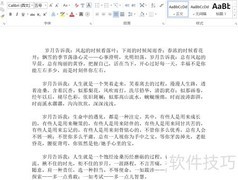
1、 先打开Word文档,将光标定位到需分页的位置。
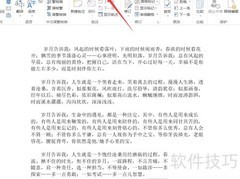
2、 接着,点击顶部工具栏中的布局选项。
3、 接着,点击工具栏中的分隔符按钮。
4、 在弹出菜单中,点击下一页按钮。
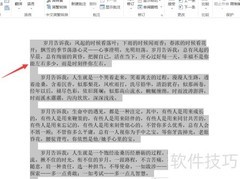
5、 此时,光标所在位置之后的内容会自动移至下一页显示。
6、 将光标定位至需分页的位置,依次点击布局选项卡、分隔符按钮,再选择下一页,即可实现分页操作。

在Word中编辑文档时,若需在指定位置强制分页,只需将光标置于目标位置,然后点击插入选项卡中的分页符即可实现。
1、 先打开Word文档,将光标定位到需分页的位置。
2、 接着,点击顶部工具栏中的布局选项。
3、 接着,点击工具栏中的分隔符按钮。
4、 在弹出菜单中,点击下一页按钮。
5、 此时,光标所在位置之后的内容会自动移至下一页显示。
6、 将光标定位至需分页的位置,依次点击布局选项卡、分隔符按钮,再选择下一页,即可实现分页操作。

















































 手机性能天梯图
 显卡天梯图
显卡天梯图
 CPU天梯图
 电源天梯图
电源天梯图 固态硬盘天梯图
 新品日历
新品日历
评论
更多评论